WhatsApp Webとデスクトップアプリにログインする方法
WhatsApp Webにはパスワードでログインするのではありません。スマートフォンのWhatsAppが、QRコードの読み取りかワンタイムコードでパソコンをアカウントにリンクします。同じ方法で、タブレットや2台目のスマートフォンもリンクできます。
この記事の内容
必要なもの
- スマートフォンで登録した、使えるWhatsAppアカウント。パソコンで新しいアカウントを作ることはできません。まだアカウントがない場合(ログインページ下部の「WhatsAppのアカウントをお持ちでない場合 登録はこちら」リンクが案内しています)は、先にスマートフォンで登録してください:電話番号でWhatsAppに登録する手順。
- 最新のブラウザ(Chrome、Firefox、Edge、Opera、Safari 15以降)、または公式のデスクトップアプリ。
- リンクするときは、スマートフォンがインターネットにつながっている必要があります。その後は、スマートフォンの電池が切れていてもパソコンは単独で動作します。ただし、メインのスマートフォンで14日に1回以上WhatsAppを開かないと、リンク済みデバイスはログアウトされます。
- 1つのアカウントには、メインのスマートフォンのほかに最大4台の端末(ブラウザ、デスクトップアプリ、タブレット、2台目のスマートフォン)をリンクできます。
QRコードでログインする
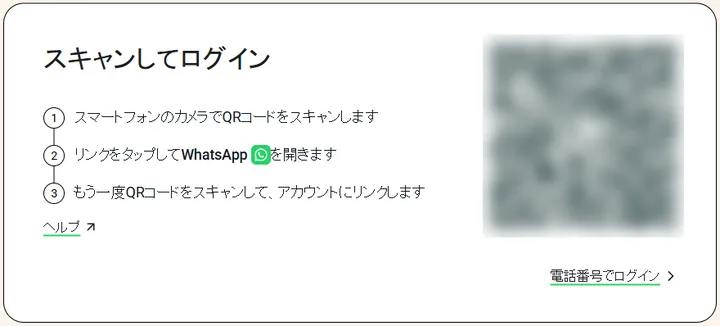
web.whatsapp.comのページ上部には「スキャンしてログイン」と表示され、その横にQRコードがあります。コードは、WhatsAppから直接、またはスマートフォンのカメラで読み取れます。
- パソコンでweb.whatsapp.comを開くか、デスクトップアプリを起動します。画面にQRコードが表示されます。
- WhatsAppから:Androidでは、右上の⋮メニューで「リンク済みデバイス」>「デバイスをリンク」をタップします。iPhoneでは「設定」かプロフィール写真をタップし、「リンク済みデバイス」>「デバイスをリンク」をタップします。
- スマートフォンが、指紋、顔認証(iPhoneではTouch IDやFace ID)、またはロック解除のPINを求めることがあります。その後、スマートフォンをパソコンの画面に向けてQRコードを読み取ります。
- スマートフォンのカメラで:ページに表示される手順のとおり、スマートフォンのカメラアプリでもコードを読み取れます(「スマートフォンのカメラでQRコードをスキャンします」)。するとWhatsAppを開くリンクが表示されます(「リンクをタップしてWhatsAppを開きます」)。WhatsAppが開いたら、もう一度コードを読み取ります(「もう一度QRコードをスキャンしてアカウントをリンクします」)。
- WhatsAppが見慣れない端末を検出すると、確認が表示されます。「デバイスをリンク」で続行し、「リンクしない」で中止できます。
- 数秒後、パソコンにチャットが表示されます。初めてリンクしたときは、古いメッセージの読み込みに時間がかかることがあります。
QRコードを使わず電話番号でログインする
スマートフォンのカメラが使えない場合やQRコードを読み取れない場合は、電話番号でリンクすることもできます。
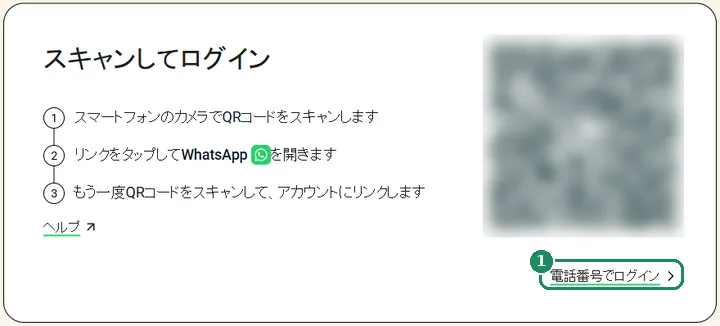
- ログインページで、QRコードの下にある「電話番号でログイン」リンクをクリックします。
- 国とWhatsAppアカウントの電話番号を入力し、先に進みます。画面に8文字のコードが表示されます。
- スマートフォンにWhatsAppからリンクについての通知が届きます。通知をタップするか、「リンク済みデバイス」メニューで電話番号でのリンクを選び、パソコンに表示されたコードを入力します。
- コードを入力するのは、そのパソコンで本当に自分がリンクを始めた場合だけにしてください。誰かにメッセージでこのコードを求められたら、それは詐欺です。
WindowsとMacのデスクトップアプリ
デスクトップアプリはWhatsApp Webと同じことができますが、独立したウィンドウで動き、ブラウザを開いていなくても通知が届きます。ログインは同じく、QRコードまたは電話番号で行います。
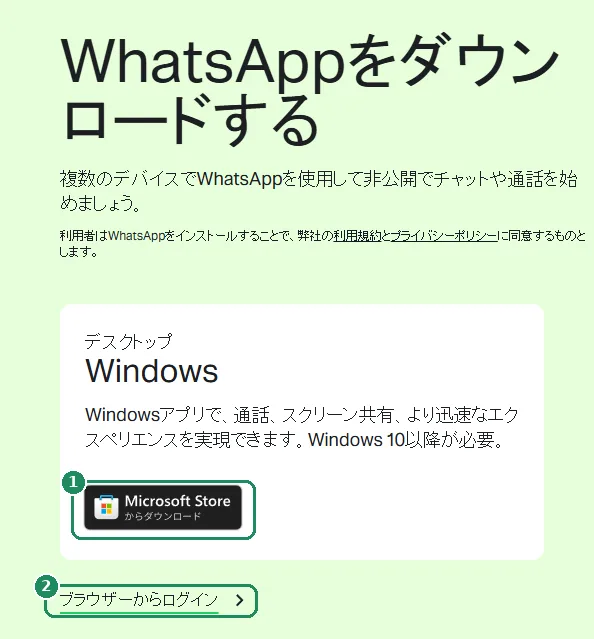
- Windows(10以降):Microsoft Storeからインストールできます。whatsapp.com/downloadのページ(「WhatsAppをダウンロードする」)で、Windowsのカードにある「Microsoft Storeからダウンロード」ボタンからストアに進めます。web.whatsapp.comの上部にある「Windows版WhatsAppをダウンロード」の枠にも「ダウンロード」ボタンがあります。
- Mac:Mac App Storeからインストールできます。
- インストールしたくない場合は、ダウンロードページのWindowsのカードの下にある「ブラウザーからログイン」リンクでWhatsApp Webを開けます。
- ほかのサイトからダウンロードしたインストーラは使わないでください。
タブレットと2台目のスマートフォンをリンク済みデバイスにする
WhatsAppは、1つのアカウントで複数のスマートフォンやタブレットで使えます。リンクした端末は自分の電話番号を持たず、メインのスマートフォンのアカウントを表示します。独自のチャットのバックアップはありません。
- タブレットや2台目のスマートフォンに、Google PlayまたはApp StoreからWhatsAppをインストールします。
- Androidタブレットでは、アプリを起動するとQRコードが表示されます。スマートフォンとiPadでは、登録ではなく既存のアカウントへのリンクを選びます(スマートフォンでは最初の画面のメニューから)。
- メインのスマートフォンで「リンク済みデバイス」メニューの「デバイスをリンク」を選び、QRコードを読み取ります。
- 2台目のスマートフォンで、アカウントの電話番号を使って登録し直してはいけません。メインのスマートフォンでアカウントがログアウトされてしまいます。
- パソコンやタブレットにQRコードまたはコードが表示される
- メインのスマートフォンが「リンク済みデバイス」メニューで読み取る
- 端末にチャットが暗号化されて届く
- メインのスマートフォンで14日に1回以上WhatsAppを開けば、スマートフォンなしでも動作する
ログアウトとリンク済みデバイスの確認
- パソコンで:WhatsApp Webまたはデスクトップアプリで「設定」>「ログアウト」を選び、「ログアウト」ボタンで確定します。共用のパソコンや他人のパソコンでは、使い終わったら必ずログアウトしてください。
- スマートフォンから:「リンク済みデバイス」の一覧(Androidでは右上の⋮メニュー、iPhoneでは「設定」の中)で端末をタップし、「ログアウト」をタップします。パソコンが手元になくてもログアウトできます。
- 一覧はときどき確認することをおすすめします。見覚えのない端末があれば、すぐにログアウトさせ、二段階認証を有効にしてください。
- メインのスマートフォンで14日間WhatsAppを開かないと、リンク済みデバイスはログアウトされます。
よくあるトラブルと解決法
- スマートフォンでQRコードを読み取れない:コードは一定時間がたつと期限切れになるため、再読み込みします。画面の明るさを上げる、ブラウザで拡大する、カメラのレンズを拭くといった方法も効果があります。それでもだめなら「電話番号でログイン」を使います。ログインページの「ヘルプが必要ですか?」リンクからもヘルプを見られます。
- 「リンク済みデバイス」メニューが見つからない:Google PlayまたはApp StoreでWhatsAppを更新してください。
- WhatsApp Webが読み込まれない:別のブラウザやプライベートウィンドウを試してください。ブラウザの拡張機能(広告ブロッカーなど)が原因の場合もあります。
- パソコンに古いメッセージが表示されない:リンクしたときに履歴がすべて転送されるとは限りません。ヘルプによると、一部のリンク済みデバイスで1年以上前のチャットが表示されない既知の問題もあります。すべての履歴はスマートフォンに残っています。
- パソコンが勝手にログアウトされた:メインのスマートフォンで14日以上WhatsAppを開かなかった場合や、アカウントが新しいスマートフォンで登録された場合に起こります。もう一度リンクしてください。
うまくいかない場合
パソコンで入力している間、スマートフォンの電源を入れておく必要はありますか?
いいえ。リンクした後は、パソコンが単独でWhatsAppに接続します。スマートフォンが必要なのは、リンクするときと、14日に1回以上WhatsAppを開くためです。
WhatsApp WebにパスワードやSMSのコードでログインできますか?
いいえ。WhatsApp Webには、スマートフォンのWhatsAppを使ってしかログインできません。QRコードを使うか、「電話番号でログイン」を選び、表示されたコードをスマートフォンで入力します。
同時にいくつの端末でログインできますか?
メインのスマートフォンのほかに、最大4台のリンク済みデバイスでログインできます。4台すべて使っている場合は、スマートフォンでどれか1台をログアウトさせます。
パソコンから通話できますか?
デスクトップアプリでは、パソコンにマイクとカメラがあれば音声通話やビデオ通話もできます。ブラウザ版では、できることが限られる場合があります。
WhatsApp Webを使って他人のメッセージを読むことはできますか?
スマートフォンを手に取って端末をリンクできる人がいる場合に限られます。そのため、スマートフォンには画面ロックをかけ、リンク済みデバイスの一覧を定期的に確認してください。詳しくはWhatsAppのプライバシー設定をご覧ください。