訊息與通話 · 閱讀約 1 分鐘
登入 WhatsApp Web 和桌面版應用程式
登入 WhatsApp Web 不需要密碼:電腦是透過手機上的 WhatsApp 連結到帳號,只要掃描 QR 碼或輸入一次性代碼即可。平板電腦和第二支手機也能用同樣的方式連結。
本文內容
需要準備什麼?
- 一個已在手機上註冊、可正常使用的 WhatsApp 帳號。電腦上無法建立新帳號。還沒有帳號的人(登入頁面底部的「還沒有 WhatsApp 帳號?開始使用」連結就是提醒這件事),必須先在手機上註冊:使用電話號碼註冊 WhatsApp。
- 較新版本的瀏覽器(Chrome、Firefox、Edge、Opera 或 Safari 15 以上版本),或官方桌面應用程式。
- 連結時,手機需要連上網路。之後即使沒有手機,電腦也能運作,就算手機沒電也沒關係。不過,主要手機上的 WhatsApp 至少每 14 天要開啟一次,否則連結的裝置會被登出。
- 一個帳號除了主要手機之外,最多可以有四部連結的裝置(瀏覽器、桌面應用程式、平板電腦、第二支手機)。
使用 QR 碼登入
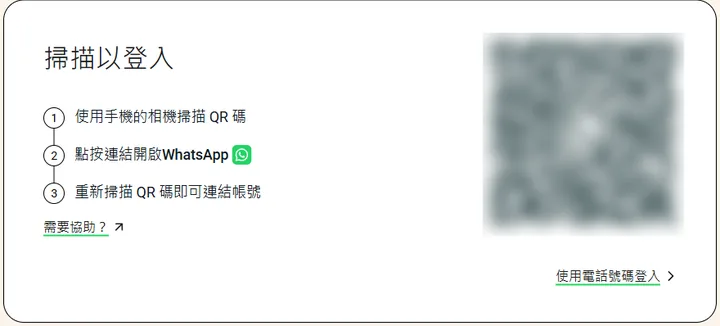
web.whatsapp.com 頁面的標題是「掃描以登入」,旁邊顯示 QR 碼。QR 碼有兩種掃描方式:直接從 WhatsApp 中掃描,或使用手機相機掃描。
- 在電腦上開啟 web.whatsapp.com,或啟動桌面應用程式。畫面上會出現一個 QR 碼。
- 從 WhatsApp 掃描:在 Android 上,輕觸右上角 ⋮ 選單中的「已連結的裝置」>「連結裝置」。在 iPhone 上,輕觸「設定」或大頭貼照,再輕觸「已連結的裝置」>「連結裝置」。
- 這時手機可能會要求指紋、臉部辨識(iPhone 上為 Touch ID 或 Face ID)或解鎖 PIN 碼。接著將手機對準電腦畫面,掃描 QR 碼。
- 使用手機相機:依網頁上的步驟,也可以用手機的相機應用程式掃描 QR 碼(「使用手機相機掃描 QR 碼」)。這時會出現一個連結,用來開啟 WhatsApp(「輕觸連結以開啟 WhatsApp」);在 WhatsApp 中還需要再掃描一次 QR 碼(「再次掃描 QR 碼以連結你的帳號」)。
- 如果 WhatsApp 偵測到陌生的裝置,會詢問是否繼續:選擇「連結裝置」即可繼續,選擇「不要連結」則會中止。
- 幾秒後,聊天就會出現在電腦上。第一次連結時,較舊的訊息可能需要比較久才會載入。
不使用 QR 碼,改用電話號碼登入
如果手機相機無法使用,或無法掃描 QR 碼,也可以用電話號碼完成連結:
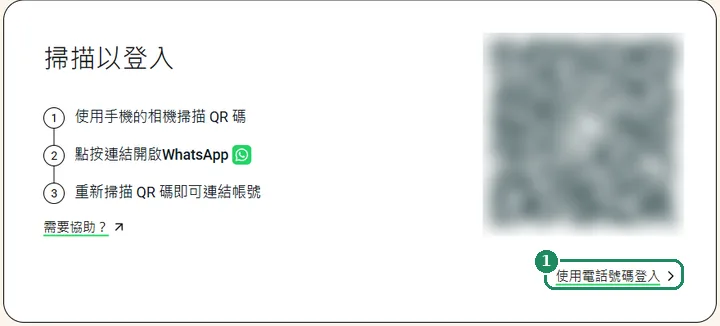
- 在登入頁面上,點選 QR 碼下方的「使用電話號碼登入」連結。
- 選擇國家/地區,輸入 WhatsApp 帳號的電話號碼,然後繼續。畫面上會出現一組八個字元的代碼。
- 手機上的 WhatsApp 會傳送連結通知。輕觸通知,或在「已連結的裝置」選單中選擇以電話號碼連結,然後輸入電腦上顯示的代碼。
- 只有在確實是自己在這部電腦上發起連結時,才能輸入代碼。如果有人透過訊息索取這種代碼,那就是詐騙。
Windows 和 Mac 桌面版應用程式
桌面應用程式的功能和 WhatsApp Web 相同,但會在獨立的視窗中執行,即使沒有開啟瀏覽器也會傳送通知。登入方式同樣是使用 QR 碼或電話號碼。
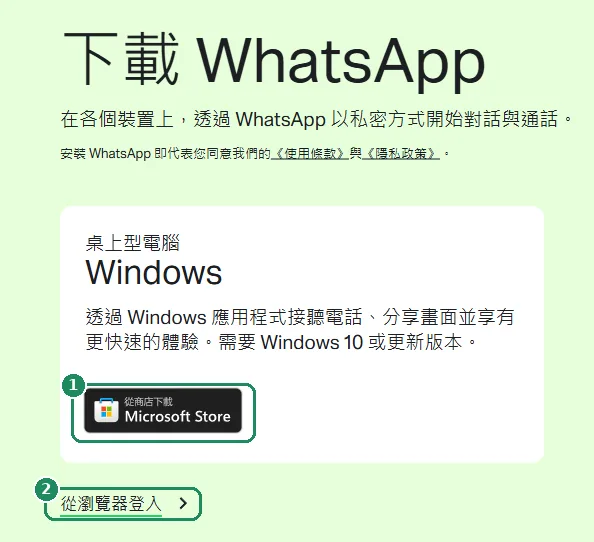
- Windows(10 或以上版本):可以從 Microsoft Store 安裝。在 whatsapp.com/download 頁面(「下載 WhatsApp」)上,Windows 卡片中的「從 Microsoft Store 下載」按鈕會連到那裡。web.whatsapp.com 頂端的「下載 Windows 版 WhatsApp」方塊中也有一個「下載」按鈕。
- Mac:可以從 Mac App Store 安裝。
- 不想安裝的人,可以在下載頁面 Windows 卡片下方點選「從瀏覽器登入」連結,開啟 WhatsApp Web。
- 不建議使用從其他網站下載的安裝程式。
將平板電腦和第二支手機作為連結裝置
一個 WhatsApp 帳號可以在多支手機和平板電腦上使用。連結的裝置不會有自己的電話號碼:它看到的是主要手機的帳號,也沒有自己的聊天備份。
- 在平板電腦或第二支手機上,從 Google Play 或 App Store 安裝 WhatsApp。
- Android 平板電腦在啟動應用程式時會顯示 QR 碼。在手機和 iPad 上,請選擇連結到現有帳號,而不是註冊(在手機上,這個選項位於歡迎畫面的選單中)。
- 在主要手機上,於「已連結的裝置」選單中選擇「連結裝置」,然後掃描 QR 碼。
- 不要在第二支手機上用帳號的電話號碼重新註冊:這樣會讓主要手機上的帳號被登出。
- 電腦或平板電腦顯示 QR 碼或代碼
- 主要手機在「已連結的裝置」選單中掃描
- 裝置以加密方式接收聊天內容
- 只要主要手機上的 WhatsApp 至少每 14 天開啟一次,沒有手機也能運作
登出和檢查連結的裝置
- 在電腦上:在 WhatsApp Web 或桌面應用程式中選擇「設定」>「登出」,然後用「登出」按鈕確認。在公用電腦或別人的電腦上,使用完畢後一定要這樣做。
- 從手機登出:在「已連結的裝置」清單中(Android 在右上角的 ⋮ 選單中,iPhone 在「設定」中)輕觸該裝置,再輕觸「登出」。即使電腦不在身邊,這個方法也能使用。
- 建議不時檢查這份清單。如果出現陌生的裝置,請立即將它登出,並開啟兩步驟驗證。
- 如果主要手機上的 WhatsApp 14 天都沒有開啟,連結的裝置就會被登出。
常見錯誤和解決方法
- 手機無法掃描 QR 碼:QR 碼過一段時間會失效,這時需要重新載入。調高螢幕亮度、放大瀏覽器畫面或擦拭相機鏡頭可能會有幫助。如果還是不行,可以改用「使用電話號碼登入」;登入頁面上的「需要協助?」連結也提供說明。
- 找不到「已連結的裝置」選單:請在 Google Play 或 App Store 更新 WhatsApp。
- WhatsApp Web 無法載入:建議換一個瀏覽器或使用私密視窗;瀏覽器擴充功能(例如廣告封鎖程式)也可能造成問題。
- 電腦上缺少較舊的訊息:連結時不一定會轉移完整的記錄;依說明中心,部分連結裝置無法顯示一年以上的舊聊天,這是已知的問題。完整的記錄仍保留在手機上。
- 電腦自動登出了:這是因為主要手機上的 WhatsApp 超過 14 天沒有開啟,或帳號的註冊已移到新手機上。請重新連結。
如果操作不成功
在電腦上打字時,手機需要保持開機嗎?
不需要。連結完成後,電腦會自行連線到 WhatsApp。只有在連結時,以及每 14 天至少開啟一次 WhatsApp 時,才需要用到手機。
可以用密碼或簡訊驗證碼登入 WhatsApp Web 嗎?
不行。WhatsApp Web 只能透過手機上的 WhatsApp 登入:使用 QR 碼,或使用「使用電話號碼登入」選項,並在手機上輸入代碼。
可以同時在幾部裝置上登入?
除了主要手機之外,最多可以在四部連結的裝置上登入。如果四個名額都已用完,需要先在手機上將一部舊裝置登出。
可以從電腦打電話嗎?
只要電腦有麥克風和攝影機,桌面應用程式就能進行語音和視訊通話。瀏覽器版本的功能可能會比較有限。
別人能用 WhatsApp Web 讀取我的訊息嗎?
只有在有人能使用你的手機並連結裝置時才有可能。因此手機必須設定螢幕鎖定,並定期檢查連結的裝置清單。詳細說明:WhatsApp 的隱私設定。