تسجيل الدخول إلى واتساب ويب وتطبيق سطح المكتب
لا يُسجَّل الدخول إلى واتساب ويب بكلمة سر: بل يربط واتساب العامل على الهاتف الكمبيوتر بالحساب، بمسح رمز QR أو برمز لمرة واحدة. وبالطريقة نفسها يمكن ربط جهاز لوحي وهاتف ثانٍ أيضًا.
في هذه المقالة
ما المطلوب؟
- حساب واتساب يعمل ومسجَّل على هاتف. فلا يمكن إنشاء حساب جديد على الكمبيوتر. ومن لا يملك حسابًا بعد (وهذا ما يشير إليه رابط «ليس لديك حساب على واتساب؟ ابدأ الآن» أسفل صفحة تسجيل الدخول) يجب أن يسجّل على الهاتف أولًا: التسجيل في واتساب برقم الهاتف.
- متصفح حديث (Chrome أو Firefox أو Edge أو Opera أو Safari 15 وما بعده) أو تطبيق سطح المكتب الرسمي.
- عند الربط يحتاج الهاتف إلى اتصال بالإنترنت. وبعد ذلك يعمل الكمبيوتر دون الهاتف، حتى لو كانت بطارية الهاتف فارغة. لكن يجب فتح واتساب على الهاتف الرئيسي مرة واحدة على الأقل كل 14 يومًا، وإلا يُسجَّل خروج الأجهزة المرتبطة.
- يمكن أن يرتبط بالحساب الواحد، إلى جانب الهاتف الرئيسي، أربعة أجهزة مرتبطة على الأكثر (متصفح، أو تطبيق سطح مكتب، أو جهاز لوحي، أو هاتف ثانٍ).
تسجيل الدخول برمز QR
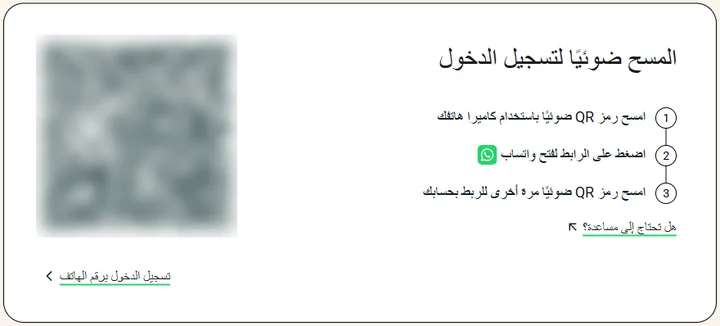
يظهر في رأس صفحة web.whatsapp.com عنوان «تسجيل الدخول بالمسح الضوئي»، وبجواره رمز QR. ويمكن مسح الرمز بطريقتين: مباشرة من واتساب، أو بكاميرا الهاتف.
- على الكمبيوتر يجب فتح صفحة web.whatsapp.com، أو تشغيل تطبيق سطح المكتب. فيظهر رمز QR على الشاشة.
- من واتساب: على أندرويد يُضغط في قائمة ⋮ في الأعلى على «الأجهزة المرتبطة» > «ربط جهاز». وعلى iPhone يُضغط على «الإعدادات» أو على صورة الملف الشخصي، ثم على «الأجهزة المرتبطة» > «ربط جهاز».
- قد يطلب الهاتف عندها بصمة الإصبع أو التعرف على الوجه (على iPhone Touch ID أو Face ID) أو رقم PIN لفتح القفل. بعد ذلك يُوجَّه الهاتف نحو شاشة الكمبيوتر، ويُمسح رمز QR.
- بكاميرا الهاتف: وفق خطوات الموقع، يمكن مسح الرمز بتطبيق الكاميرا في الهاتف أيضًا («امسح رمز QR ضوئيًا باستخدام كاميرا هاتفك»). فيظهر رابط يفتح واتساب («انقر على الرابط لفتح واتساب»)؛ وهناك يجب مسح الرمز مرة أخرى («امسح رمز QR ضوئيًا مرة أخرى لربط الجهاز بحسابك»).
- إذا اكتشف واتساب جهازًا غير معروف، فإنه يسأل: يمكن المتابعة بخيار «ربط جهاز»، أو الإلغاء بخيار «عدم الربط».
- بعد ثوانٍ تظهر الدردشات على الكمبيوتر. وعند الربط الأول قد تُحمَّل الرسائل الأقدم ببطء.
تسجيل الدخول برقم الهاتف، دون رمز QR
إذا كانت كاميرا الهاتف لا تعمل، أو تعذّر مسح رمز QR، فيمكن الربط برقم الهاتف أيضًا:
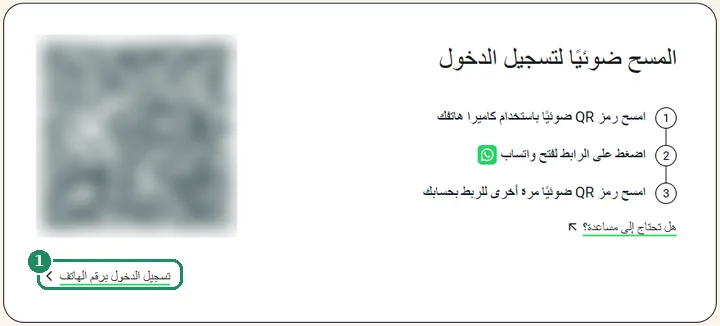
- في صفحة تسجيل الدخول، أسفل رمز QR، يُنقر على رابط «تسجيل الدخول برقم الهاتف».
- يُدخَل البلد ورقم الهاتف المرتبط بحساب واتساب، ثم يُنتقل إلى الخطوة التالية. فيظهر على الشاشة رمز مكوّن من ثمانية أحرف.
- على الهاتف يرسل واتساب إشعارًا بالربط. وبالضغط عليه، أو باختيار الربط برقم الهاتف في قائمة «الأجهزة المرتبطة»، يُدخَل الرمز الظاهر على الكمبيوتر.
- لا يجوز كتابة الرمز إلا إذا بدأ الربط فعلًا على ذلك الكمبيوتر. وإذا طلب أحدهم مثل هذا الرمز في رسالة، فهذا احتيال.
تطبيق سطح المكتب لـ Windows وMac
يقدّم تطبيق سطح المكتب ما يقدّمه واتساب ويب، لكنه يعمل في نافذة منفصلة، ويرسل الإشعارات حتى عندما يكون المتصفح مغلقًا. ويتم تسجيل الدخول بالطريقة نفسها برمز QR أو برقم الهاتف.
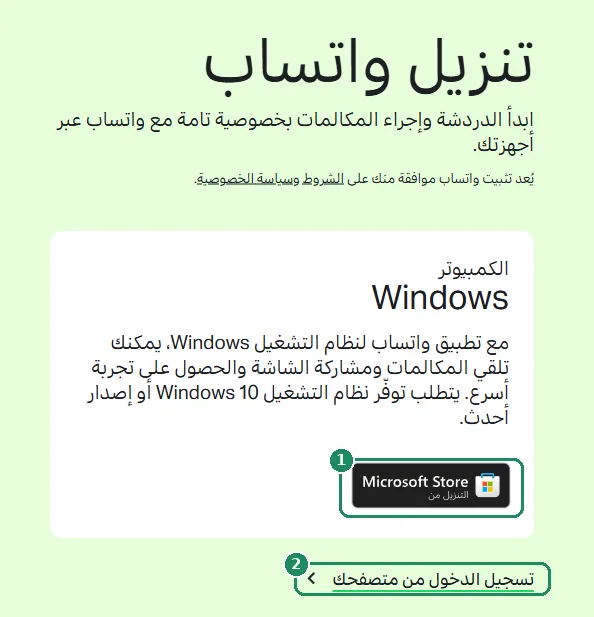
- Windows (10 أو أحدث): يُثبَّت من Microsoft Store. وفي صفحة whatsapp.com/download («تنزيل واتساب») يؤدي إليه زر «تنزيل من Microsoft Store» في بطاقة Windows. كما يوجد زر «تنزيل» في أعلى web.whatsapp.com، داخل مربع «تنزيل واتساب لنظام Windows».
- Mac: يُثبَّت من Mac App Store.
- من لا يريد التثبيت يمكنه فتح واتساب ويب من رابط «تسجيل الدخول من متصفحك» أسفل بطاقة Windows في صفحة التنزيل.
- لا يُستحسن استخدام ملف تثبيت منزّل من موقع آخر.
الجهاز اللوحي والهاتف الثاني كأجهزة مرتبطة
يمكن استخدام واتساب بحساب واحد على عدة هواتف وأجهزة لوحية. ولا يحصل الجهاز المرتبط على رقم هاتف خاص به: بل يرى حساب الهاتف الرئيسي، دون نسخة احتياطية خاصة به.
- يجب تثبيت واتساب على الجهاز اللوحي أو الهاتف الثاني من Google Play أو App Store.
- على الجهاز اللوحي بنظام أندرويد يعرض التطبيق رمز QR عند التشغيل. وعلى الهاتف وiPad يُختار الربط بحساب موجود بدلًا من التسجيل (على الهاتف من قائمة شاشة الترحيب).
- على الهاتف الرئيسي يُختار «ربط جهاز» من قائمة «الأجهزة المرتبطة»، ويُمسح رمز QR.
- لا يجوز التسجيل مجددًا برقم هاتف الحساب على الهاتف الثاني: فذلك يُخرج الحساب من الهاتف الرئيسي.
- يعرض الكمبيوتر أو الجهاز اللوحي رمز QR أو رمزًا
- يمسحه الهاتف الرئيسي من قائمة «الأجهزة المرتبطة»
- يتلقى الجهاز الدردشات مشفّرة
- يعمل دون الهاتف، ما دام واتساب يُفتح على الهاتف الرئيسي مرة واحدة على الأقل كل 14 يومًا
تسجيل الخروج ومراجعة الأجهزة المرتبطة
- على الكمبيوتر: في واتساب ويب أو تطبيق سطح المكتب يُختار «الإعدادات» > «تسجيل الخروج»، ثم يُؤكَّد بزر «تسجيل الخروج». وهذا ضروري دائمًا بعد الاستخدام على جهاز مشترك أو غريب.
- من الهاتف: في قائمة «الأجهزة المرتبطة» (على أندرويد في قائمة ⋮ في الأعلى، وعلى iPhone تحت «الإعدادات») يُضغط على الجهاز، ثم على «تسجيل الخروج». ويعمل ذلك حتى لو لم يكن الكمبيوتر في المتناول.
- يُستحسن مراجعة القائمة من حين لآخر. وإذا ظهر فيها جهاز غير معروف، فيجب تسجيل خروجه فورًا وتفعيل التحقق بخطوتين.
- إذا لم يُفتح واتساب على الهاتف الرئيسي لمدة 14 يومًا، يُسجَّل خروج الأجهزة المرتبطة.
أخطاء شائعة وحلولها
- الهاتف لا يمسح رمز QR: تنتهي صلاحية الرمز بعد مدة، وعندها يجب تحديثه. وقد يساعد رفع سطوع الشاشة، أو تكبير الصفحة في المتصفح، أو تنظيف عدسة الكاميرا. وإذا لم ينجح ذلك، فالحل هو خيار «تسجيل الدخول برقم الهاتف»؛ كما يقدّم رابط «هل تحتاج إلى مساعدة؟» في صفحة تسجيل الدخول المساعدة.
- قائمة «الأجهزة المرتبطة» غير موجودة: يجب تحديث واتساب من Google Play أو App Store.
- واتساب ويب لا يُحمَّل: يُستحسن تجربة متصفح آخر أو نافذة خاصة؛ وقد تتسبب إضافات المتصفح (مثل أدوات حظر الإعلانات) في المشكلة أيضًا.
- الرسائل الأقدم مفقودة على الكمبيوتر: لا يُنقل السجل كاملًا بالضرورة عند الربط، ووفق المساعدة توجد مشكلة معروفة تتمثل في أن بعض الأجهزة المرتبطة لا تعرض الدردشات الأقدم من عام. ويبقى السجل الكامل على الهاتف.
- سُجّل خروج الكمبيوتر من تلقاء نفسه: يحدث ذلك إذا لم يُفتح واتساب على الهاتف الرئيسي أكثر من 14 يومًا، أو إذا انتقل تسجيل الحساب إلى هاتف جديد. ويجب الربط من جديد.
إذا لم ينجح الأمر
هل يجب أن يكون الهاتف مشغّلًا أثناء الكتابة على الكمبيوتر؟
لا. بعد الربط يتصل الكمبيوتر بواتساب بشكل مستقل. ويلزم الهاتف للربط، ولكي يُفتح واتساب عليه مرة واحدة على الأقل كل 14 يومًا.
هل يمكن تسجيل الدخول إلى واتساب ويب بكلمة سر أو برمز عبر رسالة نصية؟
لا. لا يمكن تسجيل الدخول إلى واتساب ويب إلا بمساعدة واتساب العامل على الهاتف: برمز QR أو بخيار «تسجيل الدخول برقم الهاتف»، حيث يُكتب الرمز على الهاتف.
على كم جهاز يمكن البقاء مسجَّل الدخول في الوقت نفسه؟
على أربعة أجهزة مرتبطة على الأكثر إلى جانب الهاتف الرئيسي. وإذا كانت الأماكن الأربعة مشغولة، فيجب تسجيل خروج جهاز قديم من الهاتف.
هل يمكن إجراء المكالمات من الكمبيوتر؟
في تطبيق سطح المكتب يمكن بدء مكالمات صوتية ومكالمات فيديو أيضًا، إذا كان للكمبيوتر ميكروفون وكاميرا. وقد تكون إمكانات نسخة المتصفح أضيق من ذلك.
هل يمكن لأحد قراءة رسائل شخص آخر عبر واتساب ويب؟
فقط إذا وصل أحدهم إلى الهاتف وربط جهازًا. لذلك يجب حماية الهاتف بقفل الشاشة، ومراجعة قائمة الأجهزة المرتبطة بانتظام. التفاصيل: إعدادات الخصوصية في واتساب.