WhatsApp ওয়েব ও ডেস্কটপ অ্যাপে লগ ইন
WhatsApp ওয়েবে পাসওয়ার্ড দিয়ে লগ ইন করতে হয় না: ফোনে চলা WhatsApp কম্পিউটারটিকে অ্যাকাউন্টের সাথে যুক্ত করে, একটি QR কোড স্ক্যান করে বা একটি এককালীন কোড দিয়ে। একইভাবে ট্যাবলেট ও দ্বিতীয় ফোনও লিঙ্ক করা যায়।
এই নিবন্ধে
কী লাগে?
- ফোনে রেজিস্টার করা, চালু একটি WhatsApp অ্যাকাউন্ট। কম্পিউটারে নতুন অ্যাকাউন্ট তৈরি করা যায় না। যাঁদের এখনও অ্যাকাউন্ট নেই (লগ ইন পেজের নিচে “WhatsApp অ্যাকাউন্ট নেই? শুরু করুন” লিঙ্কটি এর কথাই বলে), তাঁদের আগে ফোনে সাইন আপ করতে হবে: ফোন নম্বর দিয়ে WhatsApp-এ সাইন আপ।
- একটি হালনাগাদ ব্রাউজার (Chrome, Firefox, Edge, Opera বা Safari 15 ও নতুন) বা অফিসিয়াল ডেস্কটপ অ্যাপ।
- লিঙ্ক করার সময় ফোনে ইন্টারনেট সংযোগ লাগে। এরপর কম্পিউটার ফোন ছাড়াও চলে, এমনকি ফোনের চার্জ শেষ হয়ে গেলেও। তবে মূল ফোনে অন্তত ১৪ দিনে একবার WhatsApp খুলতে হবে, নইলে লিঙ্ক করা ডিভাইসগুলি লগ আউট হয়ে যায়।
- একটি অ্যাকাউন্টে মূল ফোনের পাশাপাশি সর্বোচ্চ চারটি লিঙ্ক করা ডিভাইস থাকতে পারে (ব্রাউজার, ডেস্কটপ অ্যাপ, ট্যাবলেট, দ্বিতীয় ফোন)।
QR কোড দিয়ে লগ ইন
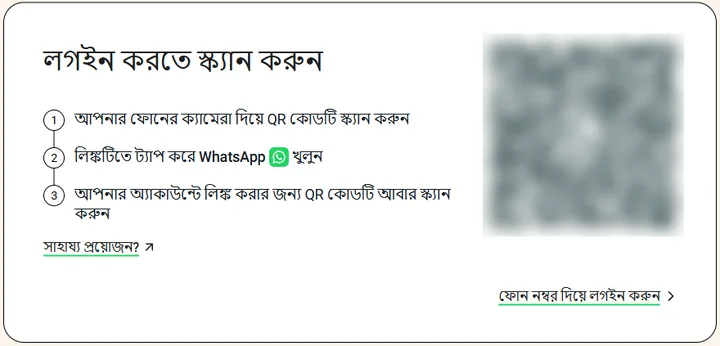
web.whatsapp.com পেজের শিরোনাম “লগ ইন করতে স্ক্যান করুন”, তার পাশে QR কোডটি দেখা যায়। কোডটি দুইভাবে স্ক্যান করা যায়: সরাসরি WhatsApp থেকে, অথবা ফোনের ক্যামেরা দিয়ে।
- কম্পিউটারে web.whatsapp.com খুলুন, অথবা ডেস্কটপ অ্যাপ চালু করুন। স্ক্রিনে একটি QR কোড দেখা যাবে।
- WhatsApp থেকে: Android-এ উপরে ডানদিকের ⋮ মেনুতে “লিঙ্ক করা ডিভাইস” > “ডিভাইস লিঙ্ক করুন”-এ ট্যাপ করুন। iPhone-এ “সেটিংস” বা প্রোফাইল ছবিতে, তারপর “লিঙ্ক করা ডিভাইস” > “ডিভাইস লিঙ্ক করুন”-এ ট্যাপ করুন।
- ফোন তখন আঙুলের ছাপ, মুখ শনাক্তকরণ (iPhone-এ Touch ID বা Face ID) বা আনলক PIN চাইতে পারে। এরপর ফোনটি কম্পিউটারের স্ক্রিনের সামনে ধরে QR কোডটি স্ক্যান করুন।
- ফোনের ক্যামেরা দিয়ে: ওয়েবপেজের ধাপ অনুযায়ী কোডটি ফোনের ক্যামেরা অ্যাপ দিয়েও স্ক্যান করা যায় (“আপনার ফোনের ক্যামেরা দিয়ে QR কোড স্ক্যান করুন”)। তখন একটি লিঙ্ক দেখা যায়, যা WhatsApp খোলে (“WhatsApp খুলতে লিঙ্কে ট্যাপ করুন”); সেখানে কোডটি আরেকবার স্ক্যান করতে হয় (“আপনার অ্যাকাউন্টের সাথে লিঙ্ক করতে আবার QR কোড স্ক্যান করুন”)।
- WhatsApp অচেনা ডিভাইস শনাক্ত করলে জিজ্ঞেস করে: “ডিভাইস লিঙ্ক করুন” দিয়ে এগিয়ে যাওয়া যায়, “লিঙ্ক করবেন না” দিয়ে বাতিল করা যায়।
- কয়েক সেকেন্ড পরে কম্পিউটারে চ্যাটগুলি দেখা যায়। প্রথমবার লিঙ্ক করার সময় পুরনো মেসেজ ধীরে লোড হতে পারে।
QR কোড ছাড়া, ফোন নম্বর দিয়ে লগ ইন
ফোনের ক্যামেরা কাজ না করলে বা QR কোড স্ক্যান না হলে ফোন নম্বর দিয়েও লিঙ্ক করা যায়:
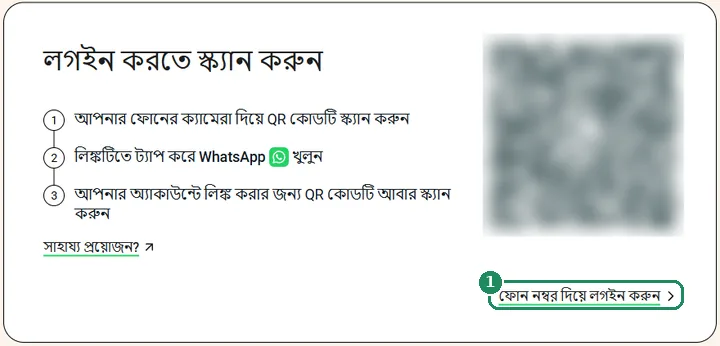
- লগ ইন পেজে QR কোডের নিচে “ফোন নম্বর দিয়ে লগইন করুন” লিঙ্কে ক্লিক করুন।
- দেশ ও WhatsApp অ্যাকাউন্টের ফোন নম্বর দিয়ে এগিয়ে যান। স্ক্রিনে ৮ অক্ষরের একটি কোড দেখা যাবে।
- ফোনে WhatsApp লিঙ্ক করার একটি বিজ্ঞপ্তি পাঠায়। সেটিতে ট্যাপ করে, অথবা “লিঙ্ক করা ডিভাইস” মেনুতে ফোন নম্বর দিয়ে লিঙ্কের বিকল্পটি বেছে নিয়ে কম্পিউটারে দেখানো কোডটি লিখুন।
- কোডটি তখনই লিখবেন, যখন লিঙ্ক করার প্রক্রিয়া সত্যিই ওই কম্পিউটারে শুরু হয়েছে। কেউ মেসেজে এমন কোড চাইলে সেটি প্রতারণা।
Windows ও Mac-এর ডেস্কটপ অ্যাপ
ডেস্কটপ অ্যাপ WhatsApp ওয়েবের মতোই কাজ করে, তবে আলাদা উইন্ডোতে চলে, এবং ব্রাউজার খোলা না থাকলেও বিজ্ঞপ্তি পাঠায়। লগ ইন একইভাবে QR কোড বা ফোন নম্বর দিয়ে হয়।
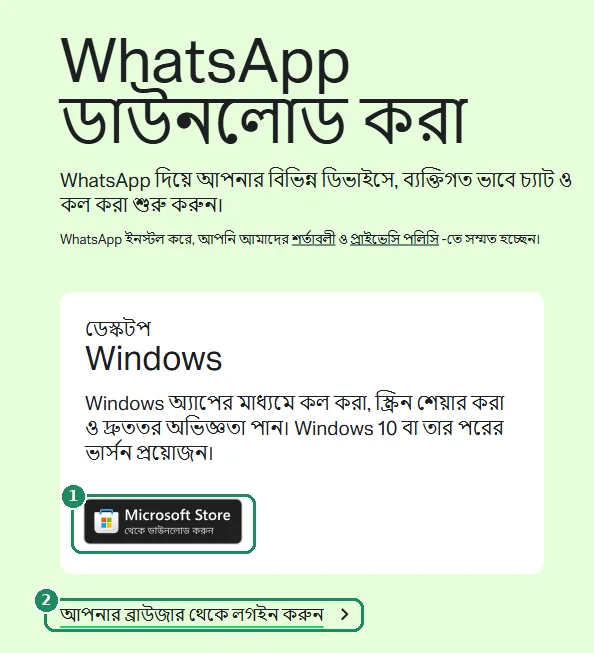
- Windows (10 বা নতুন): Microsoft Store থেকে ইনস্টল করা যায়। whatsapp.com/download পেজে (“WhatsApp ডাউনলোড করা”) Windows কার্ডের “ডাউনলোড করুন” বোতামটি সেখানে নিয়ে যায়। web.whatsapp.com-এর উপরের দিকে “Windows-এর জন্য WhatsApp ডাউনলোড করুন” বক্সেও একটি “ডাউনলোড করুন” বোতাম আছে।
- Mac: Mac App Store থেকে ইনস্টল করা যায়।
- যাঁরা ইনস্টল করতে চান না, তাঁরা ডাউনলোড পেজে Windows কার্ডের নিচের “ব্রাউজার” অংশের “লগইন করুন” লিঙ্ক দিয়ে WhatsApp ওয়েব খুলতে পারেন।
- অন্য কোনো সাইট থেকে ডাউনলোড করা ইনস্টলার ব্যবহার না করাই ভালো।
লিঙ্ক করা ডিভাইস হিসেবে ট্যাবলেট ও দ্বিতীয় ফোন
একটি অ্যাকাউন্টে WhatsApp একাধিক ফোন ও ট্যাবলেটে ব্যবহার করা যায়। লিঙ্ক করা ডিভাইস নিজস্ব ফোন নম্বর পায় না: এটি মূল ফোনের অ্যাকাউন্টই দেখায়, নিজস্ব চ্যাট ব্যাকআপ ছাড়া।
- ট্যাবলেট বা দ্বিতীয় ফোনে Google Play বা App Store থেকে WhatsApp ইনস্টল করুন।
- Android ট্যাবলেটে অ্যাপটি চালু হলেই QR কোড দেখায়। ফোন ও iPad-এ সাইন আপের বদলে বর্তমান অ্যাকাউন্টের সাথে লিঙ্ক করার বিকল্প বেছে নিতে হয় (ফোনে স্বাগত স্ক্রিনের মেনুতে)।
- মূল ফোনে “লিঙ্ক করা ডিভাইস” মেনুতে “ডিভাইস লিঙ্ক করুন” বেছে নিয়ে QR কোডটি স্ক্যান করুন।
- দ্বিতীয় ফোনে অ্যাকাউন্টের ফোন নম্বর দিয়ে আবার সাইন আপ করবেন না: তাতে মূল ফোন থেকে অ্যাকাউন্ট লগ আউট হয়ে যাবে।
- কম্পিউটার বা ট্যাবলেট একটি QR কোড বা কোড দেখায়
- মূল ফোন “লিঙ্ক করা ডিভাইস” মেনুতে সেটি স্ক্যান করে
- ডিভাইসটি চ্যাটগুলি পায়, এনক্রিপ্ট করা অবস্থায়
- মূল ফোনে ১৪ দিনে অন্তত একবার WhatsApp খোলা হলে ফোন ছাড়াও এটি চলে
লগ আউট ও লিঙ্ক করা ডিভাইস যাচাই
- কম্পিউটারে: WhatsApp ওয়েবে বা ডেস্কটপ অ্যাপে “সেটিংস” > “লগ আউট করুন” বেছে নিয়ে “লগ আউট করুন” বোতাম দিয়ে নিশ্চিত করুন। শেয়ার করা বা অন্যের কম্পিউটারে ব্যবহারের পরে এটি সবসময় করা দরকার।
- ফোন থেকে: “লিঙ্ক করা ডিভাইস” তালিকায় (Android-এ উপরে ডানদিকের ⋮ মেনুতে, iPhone-এ “সেটিংস”-এর অধীনে) ডিভাইসটিতে ট্যাপ করে “লগ আউট করুন” বেছে নিন। কম্পিউটার হাতের কাছে না থাকলেও এটি কাজ করে।
- মাঝে মাঝে তালিকাটি দেখে নেওয়া ভালো। অচেনা কোনো ডিভাইস থাকলে সঙ্গে সঙ্গে সেটি লগ আউট করুন এবং টু-স্টেপ ভেরিফিকেশন চালু করুন।
- মূল ফোনে ১৪ দিন WhatsApp খোলা না হলে লিঙ্ক করা ডিভাইসগুলি লগ আউট হয়ে যায়।
সাধারণ সমস্যা ও সমাধান
- ফোন QR কোড স্ক্যান করছে না: কিছুক্ষণ পরে কোডের মেয়াদ শেষ হয়, তখন রিলোড করতে হয়। স্ক্রিনের উজ্জ্বলতা বাড়ানো, ব্রাউজারে জুম করা বা ক্যামেরার লেন্স পরিষ্কার করা সাহায্য করতে পারে। তাতেও না হলে “ফোন নম্বর দিয়ে লগইন করুন” বিকল্পটিই সমাধান; লগ ইন পেজের “সাহায্য প্রয়োজন?” লিঙ্কেও সাহায্য পাওয়া যায়।
- “লিঙ্ক করা ডিভাইস” মেনু পাওয়া যাচ্ছে না: Google Play বা App Store থেকে WhatsApp আপডেট করুন।
- WhatsApp ওয়েব লোড হচ্ছে না: অন্য ব্রাউজার বা প্রাইভেট উইন্ডো চেষ্টা করুন; ব্রাউজারের এক্সটেনশনও (যেমন বিজ্ঞাপন ব্লকার) এর কারণ হতে পারে।
- কম্পিউটারে পুরনো মেসেজ নেই: লিঙ্ক করার সময় সম্পূর্ণ ইতিহাস না-ও আসতে পারে, আর সহায়তা অনুযায়ী এটি একটি জানা সমস্যা যে কিছু লিঙ্ক করা ডিভাইস এক বছরের বেশি পুরনো চ্যাট দেখায় না। সম্পূর্ণ ইতিহাস ফোনেই থাকে।
- কম্পিউটার নিজে থেকে লগ আউট হয়ে গেছে: মূল ফোনে ১৪ দিনের বেশি WhatsApp খোলা না হলে, বা অ্যাকাউন্টের রেজিস্ট্রেশন নতুন ফোনে চলে গেলে এমন হয়। আবার লিঙ্ক করতে হবে।
কাজ না করলে
কম্পিউটারে লেখার সময় কি ফোন চালু রাখতে হবে?
না। লিঙ্ক করার পরে কম্পিউটার নিজেই WhatsApp-এর সাথে সংযুক্ত হয়। ফোন লাগে লিঙ্ক করার জন্য, আর যাতে এতে ১৪ দিনে অন্তত একবার WhatsApp খোলা হয়।
পাসওয়ার্ড বা SMS কোড দিয়ে কি WhatsApp ওয়েবে লগ ইন করা যায়?
না। WhatsApp ওয়েবে শুধু ফোনে চলা WhatsApp-এর সাহায্যেই লগ ইন করা যায়: QR কোড দিয়ে, অথবা “ফোন নম্বর দিয়ে লগইন করুন” বিকল্প দিয়ে, যেখানে কোডটি ফোনে লিখতে হয়।
একসাথে কয়টি ডিভাইসে লগ ইন থাকা যায়?
মূল ফোনের পাশাপাশি সর্বোচ্চ চারটি লিঙ্ক করা ডিভাইসে। চারটি জায়গাই ভরা থাকলে ফোন থেকে একটি পুরনো ডিভাইস লগ আউট করতে হবে।
কম্পিউটার থেকে কি কল করা যায়?
কম্পিউটারে মাইক্রোফোন ও ক্যামেরা থাকলে ডেস্কটপ অ্যাপ থেকে ভয়েস ও ভিডিও কল করা যায়। ব্রাউজার সংস্করণের সুবিধা এর চেয়ে সীমিত হতে পারে।
WhatsApp ওয়েব দিয়ে কি কেউ অন্যের মেসেজ পড়তে পারে?
শুধু তখনই, যখন কেউ ফোনটি হাতে পেয়ে একটি ডিভাইস লিঙ্ক করে। তাই ফোনে স্ক্রিন লক রাখতে হবে, এবং নিয়মিত লিঙ্ক করা ডিভাইসের তালিকা দেখে নিতে হবে। বিস্তারিত: WhatsApp-এর প্রাইভেসি সেটিংস।