WhatsApp Web'e ve masaüstü uygulamasına giriş yapma
WhatsApp Web'e şifreyle giriş yapılmaz: bilgisayarı, telefonda çalışan WhatsApp bir QR kodunu tarayarak veya tek kullanımlık bir kodla hesaba bağlar. Tablet ve ikinci telefon da aynı şekilde bağlanabilir.
Bu makalede
Neler gerekir?
- Telefona kayıtlı, çalışan bir WhatsApp hesabı. Bilgisayarda yeni hesap oluşturulamaz. Henüz hesabı olmayanların (giriş sayfasının altındaki “WhatsApp hesabınız yok mu? Başlayın” bağlantısı buna işaret eder) önce telefonda kaydolması gerekir: Telefon numarasıyla WhatsApp kaydı.
- Güncel bir tarayıcı (Chrome, Firefox, Edge, Opera veya Safari 15 ve üzeri) ya da resmi masaüstü uygulaması.
- Bağlama sırasında telefonun internet bağlantısı olmalıdır. Sonrasında bilgisayar telefon olmadan da çalışır, telefonun şarjı bitmiş olsa bile. Ancak WhatsApp'ın ana telefonda en az 14 günde bir açılması gerekir; aksi hâlde bağlı cihazlarda oturum kapanır.
- Bir hesaba ana telefonun yanında en fazla dört bağlı cihaz eklenebilir (tarayıcı, masaüstü uygulaması, tablet, ikinci telefon).
QR koduyla giriş
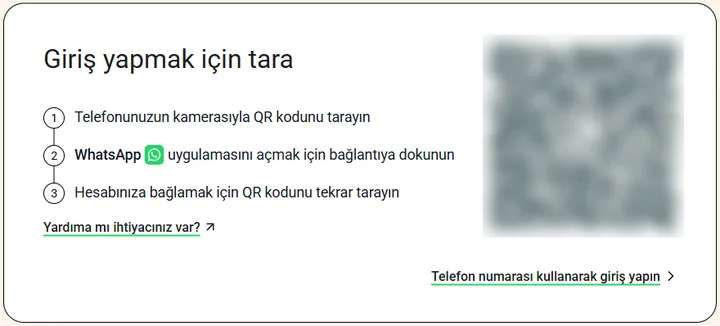
web.whatsapp.com sayfasının başlığı “Giriş yapmak için tarayın”dır, yanında QR kodu görünür. Kod iki şekilde taranabilir: doğrudan WhatsApp'tan veya telefonun kamerasıyla.
- Bilgisayarda web.whatsapp.com sayfası açılır veya masaüstü uygulaması başlatılır. Ekranda bir QR kodu görünür.
- WhatsApp'tan: Android'de sağ üstteki ⋮ menüsünden “Bağlı cihazlar” > “Cihaz bağla” seçeneğine dokunulur. iPhone'da “Ayarlar” öğesine veya profil fotoğrafına, ardından “Bağlı cihazlar” > “Cihaz bağla” seçeneğine dokunulur.
- Telefon bu sırada parmak izi, yüz tanıma (iPhone'da Touch ID veya Face ID) ya da kilit açma PIN'i isteyebilir. Ardından telefon bilgisayar ekranına doğru tutulur ve QR kodu taranır.
- Telefonun kamerasıyla: web sayfasındaki adımlara göre kod, telefonun kamera uygulamasıyla da taranabilir (“Telefonunuzun kamerasıyla QR kodu tarayın”). Bu durumda WhatsApp'ı açan bir bağlantı görünür (“WhatsApp'ı açmak için bağlantıya dokunun”); orada kod bir kez daha taranır (“Hesabınıza bağlamak için QR kodu tekrar tarayın”).
- WhatsApp tanımadığı bir cihaz algılarsa sorar: “Cihaz bağla” seçeneğiyle devam edilebilir, “Bağlama” seçeneğiyle iptal edilebilir.
- Birkaç saniye sonra bilgisayarda sohbetler görünür. İlk bağlamada eski mesajlar daha yavaş yüklenebilir.
QR kodu olmadan, telefon numarasıyla giriş
Telefonun kamerası çalışmıyorsa veya QR kodu taranamıyorsa bağlama telefon numarasıyla da yapılabilir:
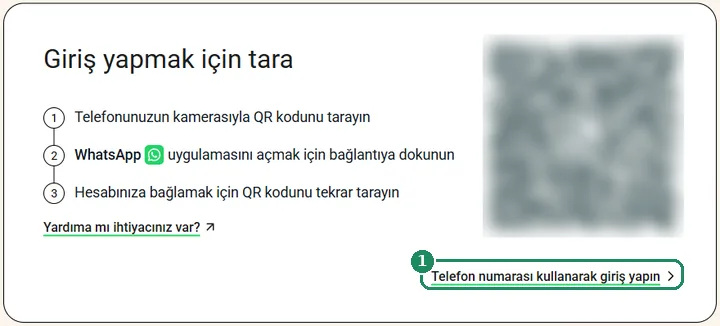
- Giriş sayfasında, QR kodunun altındaki “Telefon numarası kullanarak giriş yapın” bağlantısına tıklanır.
- Ülke ve WhatsApp hesabına ait telefon numarası girilir, ardından devam edilir. Ekranda sekiz karakterli bir kod görünür.
- Telefonda WhatsApp bağlama hakkında bir bildirim gönderir. Bu bildirime dokunularak veya “Bağlı cihazlar” menüsünde telefon numarasıyla bağlama seçilerek bilgisayarda görünen kod girilir.
- Kod yalnızca bağlama gerçekten o bilgisayarda başlatıldıysa girilmelidir. Biri mesajla böyle bir kod istiyorsa bu dolandırıcılıktır.
Windows ve Mac için masaüstü uygulaması
Masaüstü uygulaması WhatsApp Web ile aynı işleri yapar, ancak ayrı bir pencerede çalışır ve tarayıcı açık değilken de bildirim gönderir. Giriş aynı şekilde QR koduyla veya telefon numarasıyla yapılır.
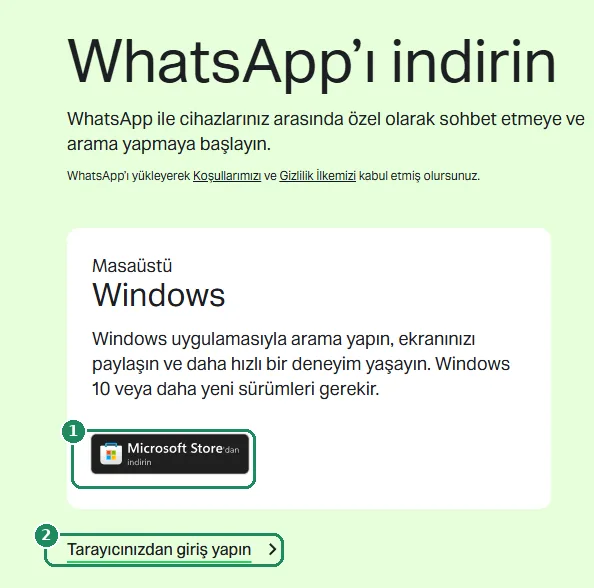
- Windows (10 veya üzeri): Microsoft Store'dan yüklenebilir. whatsapp.com/download sayfasında (“WhatsApp’ı indirin”) Windows kartındaki “Microsoft Store'dan indir” düğmesi oraya götürür. web.whatsapp.com'un üst kısmındaki “Windows için WhatsApp'ı indirin” kutusunda da bir “İndir” düğmesi vardır.
- Mac: Mac App Store'dan yüklenebilir.
- Kurulum yapmak istemeyenler, indirme sayfasında Windows kartının altındaki “Tarayıcınızdan giriş yapın” bağlantısıyla WhatsApp Web'i açabilir.
- Başka sitelerden indirilen kurulum dosyalarının kullanılmaması önerilir.
Tablet ve ikinci telefon bağlı cihaz olarak
WhatsApp tek bir hesapla birden fazla telefonda ve tablette kullanılabilir. Bağlı cihaz kendi telefon numarasını almaz: ana telefonun hesabını görür, kendi sohbet yedeği olmadan.
- Tablete veya ikinci telefona WhatsApp, Google Play'den veya App Store'dan yüklenir.
- Android tablette uygulama açılışta bir QR kodu gösterir. Telefonda ve iPad'de kayıt yerine mevcut hesaba bağlanma seçilmelidir (telefonda karşılama ekranının menüsünden).
- Ana telefonda “Bağlı cihazlar” menüsünde “Cihaz bağla” seçeneği seçilir ve QR kodu taranır.
- İkinci telefonda hesabın telefon numarasıyla yeniden kayıt yapılmamalıdır: bu, ana telefondaki hesabın oturumunu kapatır.
- Bilgisayar veya tablet bir QR kodu ya da kod gösterir
- Ana telefon “Bağlı cihazlar” menüsünde tarar
- Cihaz sohbetleri şifreli olarak alır
- WhatsApp ana telefonda en az 14 günde bir açılırsa telefon olmadan da çalışır
Oturumu kapatma ve bağlı cihazları kontrol etme
- Bilgisayarda: WhatsApp Web'de veya masaüstü uygulamasında “Ayarlar” > “Çıkış yap” seçilir, ardından “Çıkış yap” düğmesiyle onaylanır. Ortak kullanılan veya başkasına ait bir bilgisayarda iş bitince bu her zaman gereklidir.
- Telefondan: “Bağlı cihazlar” listesinde (Android'de sağ üstteki ⋮ menüsünde, iPhone'da “Ayarlar” altında) cihaza, ardından “Çıkış yap” seçeneğine dokunulur. Bu, bilgisayar yakında değilken de çalışır.
- Listenin zaman zaman gözden geçirilmesi önerilir. Bilinmeyen bir cihaz varsa oturumu hemen kapatılmalı ve iki adımlı doğrulama açılmalıdır.
- WhatsApp ana telefonda 14 gün açılmazsa bağlı cihazlarda oturum kapanır.
Sık karşılaşılan hatalar ve çözümleri
- Telefon QR kodunu taramıyor: kodun süresi bir süre sonra dolar, bu durumda yenilenmesi gerekir. Ekran parlaklığını artırmak, tarayıcıda yakınlaştırmak veya kamera merceğini temizlemek yardımcı olabilir. Yine olmazsa çözüm “Telefon numarası kullanarak giriş yapın” seçeneğidir; giriş sayfasındaki “Yardıma mı ihtiyacınız var?” bağlantısı da yardım sunar.
- “Bağlı cihazlar” menüsü bulunamıyor: WhatsApp, Google Play'den veya App Store'dan güncellenmelidir.
- WhatsApp Web yüklenmiyor: başka bir tarayıcı veya gizli pencere denenmesi önerilir; tarayıcı eklentileri (örneğin reklam engelleyiciler) de buna yol açabilir.
- Bilgisayarda eski mesajlar eksik: bağlama sırasında geçmişin tamamı aktarılmayabilir ve yardım merkezine göre bazı bağlı cihazların bir yıldan eski sohbetleri göstermemesi bilinen bir hatadır. Geçmişin tamamı telefonda kalır.
- Bilgisayarda oturum kendiliğinden kapandı: WhatsApp ana telefonda 14 günden uzun süre açılmadıysa veya hesabın kaydı yeni bir telefona taşındıysa bu olur. Cihaz yeniden bağlanmalıdır.
Çalışmazsa
Bilgisayarda yazarken telefonun açık olması gerekir mi?
Hayır. Bağlamadan sonra bilgisayar WhatsApp'a kendi başına bağlanır. Telefon, bağlama için ve WhatsApp'ın en az 14 günde bir açılması için gereklidir.
WhatsApp Web'e şifreyle veya SMS koduyla giriş yapılabilir mi?
Hayır. WhatsApp Web'e yalnızca telefonda çalışan WhatsApp aracılığıyla giriş yapılabilir: QR koduyla veya kodun telefonda girildiği “Telefon numarası kullanarak giriş yapın” seçeneğiyle.
Aynı anda kaç cihazda oturum açık olabilir?
Ana telefonun yanında en fazla dört bağlı cihazda. Dört yer de doluysa telefondan eski bir cihazın oturumu kapatılmalıdır.
Bilgisayardan arama yapılabilir mi?
Bilgisayarda mikrofon ve kamera varsa masaüstü uygulamasında sesli ve görüntülü arama başlatılabilir. Tarayıcı sürümünün olanakları bundan daha sınırlı olabilir.
WhatsApp Web ile başkasının mesajları okunabilir mi?
Yalnızca biri telefona erişip bir cihaz bağlarsa. Bu yüzden telefon ekran kilidiyle korunmalı ve bağlı cihazlar listesi düzenli olarak gözden geçirilmelidir. Ayrıntılar: WhatsApp gizlilik ayarları.