Inloggen bij WhatsApp Web en de desktop-app
Bij WhatsApp Web wordt niet met een wachtwoord ingelogd: de WhatsApp-app op de telefoon koppelt de computer aan het account, door een QR-code te scannen of met een eenmalige code. Op dezelfde manier kunnen ook een tablet en een tweede telefoon worden gekoppeld.
In dit artikel
Wat is er nodig?
- Een werkend WhatsApp-account dat op een telefoon is geregistreerd. Op een computer kan geen nieuw account worden gemaakt. Wie nog geen account heeft (daarop wijst onderaan de inlogpagina de link “Heb je geen WhatsApp-account? Aan de slag”), moet eerst op de telefoon registreren: Registreren bij WhatsApp met een telefoonnummer.
- Een actuele browser (Chrome, Firefox, Edge, Opera of Safari 15 en nieuwer) of de officiële desktop-app.
- Bij het koppelen moet de telefoon internet hebben. Daarna werkt de computer ook zonder de telefoon, zelfs als de batterij van de telefoon leeg is. WhatsApp moet echter minstens eens in de 14 dagen op de hoofdtelefoon worden geopend, anders worden de gekoppelde apparaten uitgelogd.
- Bij één account horen naast de hoofdtelefoon maximaal vier gekoppelde apparaten (browser, desktop-app, tablet, tweede telefoon).
Inloggen met een QR-code
Bovenaan de pagina web.whatsapp.com staat “Scan om in te loggen”, met de QR-code ernaast. De code kan op twee manieren worden gescand: rechtstreeks vanuit WhatsApp, of met de camera van de telefoon.
- Op de computer web.whatsapp.com openen of de desktop-app starten. Op het scherm verschijnt een QR-code.
- Vanuit WhatsApp: op Android in het menu ⋮ rechtsboven op “Gekoppelde apparaten” > “Koppel een apparaat” tikken. Op iPhone op “Instellingen” of op de profielfoto tikken, en daarna op “Gekoppelde apparaten” > “Koppel een apparaat”.
- De telefoon kan dan om een vingerafdruk, gezichtsherkenning (op iPhone Touch ID of Face ID) of de ontgrendelpincode vragen. Daarna de telefoon voor het scherm van de computer houden en de QR-code scannen.
- Met de camera van de telefoon: volgens de stappen op de website kan de code ook met de camera-app van de telefoon worden gescand (“Scan de QR-code met de camera van je telefoon”). Dan verschijnt een link die WhatsApp opent (“Tik op de link om WhatsApp te openen”); daar moet de code nog een keer worden gescand (“Scan de QR-code opnieuw om je account te koppelen”).
- Als WhatsApp een onbekend toestel ziet, vraagt het om bevestiging: met “Koppel een apparaat” gaat het verder, met “Niet koppelen” wordt het afgebroken.
- Na een paar seconden verschijnen de chats op de computer. Bij de eerste koppeling kunnen oudere berichten langzamer laden.

Inloggen met een telefoonnummer, zonder QR-code
Als de camera van de telefoon niet werkt of de QR-code niet te scannen is, kan het koppelen ook met een telefoonnummer:
- Op de inlogpagina, onder de QR-code, op de link “Inloggen met telefoonnummer” klikken.
- Het land en het telefoonnummer van het WhatsApp-account invullen en verdergaan. Op het scherm verschijnt een code van acht tekens.
- Op de telefoon stuurt WhatsApp een melding over het koppelen. Door daarop te tikken, of in het menu “Gekoppelde apparaten” koppelen met telefoonnummer te kiezen, de code invoeren die op de computer staat.
- De code alleen invoeren als het koppelen echt op die computer is gestart. Als iemand per bericht om zo'n code vraagt, is het oplichting.

Desktop-app voor Windows en Mac
De desktop-app kan hetzelfde als WhatsApp Web, maar draait in een eigen venster en stuurt ook meldingen als de browser niet open is. Inloggen gaat op dezelfde manier, met een QR-code of telefoonnummer.
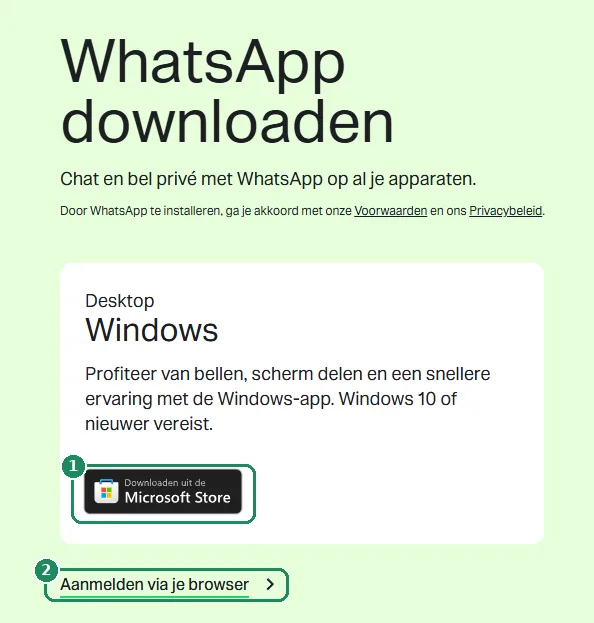
- Windows (10 of nieuwer): te installeren via de Microsoft Store. Op de pagina whatsapp.com/download (“WhatsApp downloaden”) leidt de knop “Downloaden via Microsoft Store” op de Windows-kaart daarheen. Ook bovenaan web.whatsapp.com, in het vak “WhatsApp voor Windows downloaden”, staat een knop “Downloaden”.
- Mac: te installeren via de Mac App Store.
- Wie niets wil installeren, kan op de downloadpagina met de link “Aanmelden via je browser” onder de Windows-kaart WhatsApp Web openen.
- Een installatiebestand van een andere website is niet aan te raden.
Tablet en tweede telefoon als gekoppeld apparaat
WhatsApp kan met één account op meerdere telefoons en tablets worden gebruikt. Het gekoppelde toestel krijgt geen eigen telefoonnummer: het ziet het account van de hoofdtelefoon, zonder eigen chatback-up.
- WhatsApp installeren op de tablet of de tweede telefoon via Google Play of de App Store.
- Op een Android-tablet toont de app bij het starten een QR-code. Op een telefoon en een iPad in plaats van registreren het koppelen aan een bestaand account kiezen (op een telefoon in het menu van het welkomstscherm).
- Op de hoofdtelefoon in het menu “Gekoppelde apparaten” de optie “Koppel een apparaat” kiezen en de QR-code scannen.
- Op de tweede telefoon mag niet opnieuw met het telefoonnummer van het account worden geregistreerd: dan wordt het account op de hoofdtelefoon uitgelogd.
- De computer of tablet toont een QR-code of een code
- De hoofdtelefoon scant hem via het menu “Gekoppelde apparaten”
- Het apparaat ontvangt de chats, versleuteld
- Het werkt ook zonder de telefoon, als WhatsApp minstens eens in de 14 dagen op de hoofdtelefoon wordt geopend
Uitloggen en de gekoppelde apparaten controleren
- Op de computer: in WhatsApp Web of de desktop-app “Instellingen” > “Uitloggen” kiezen en bevestigen met de knop “Uitloggen”. Op een gedeelde of vreemde computer is dat na gebruik altijd nodig.
- Vanaf de telefoon: in de lijst “Gekoppelde apparaten” (op Android via het menu ⋮ rechtsboven, op iPhone onder “Instellingen”) op het apparaat tikken en daarna op “Uitloggen”. Dit werkt ook als de computer niet in de buurt is.
- Het is raadzaam de lijst af en toe na te lopen. Als er een onbekend apparaat in staat, moet dat meteen worden uitgelogd en moet tweestapsverificatie worden ingeschakeld.
- Als WhatsApp 14 dagen niet op de hoofdtelefoon wordt geopend, worden de gekoppelde apparaten uitgelogd.
Veelvoorkomende fouten en oplossingen
- De telefoon scant de QR-code niet: de code verloopt na een tijd en moet dan opnieuw worden geladen. Het kan helpen de helderheid van het scherm te verhogen, in de browser in te zoomen of de cameralens schoon te maken. Als het dan nog niet lukt, is “Inloggen met telefoonnummer” de oplossing; op de inlogpagina biedt ook de link “Hulp nodig?” ondersteuning.
- Het menu “Gekoppelde apparaten” is niet te vinden: WhatsApp moet worden bijgewerkt via Google Play of de App Store.
- WhatsApp Web laadt niet: een andere browser of een privévenster proberen; ook browserextensies (bijvoorbeeld adblockers) kunnen de oorzaak zijn.
- Oudere berichten ontbreken op de computer: bij het koppelen komt niet altijd de volledige geschiedenis mee, en volgens de help is het een bekend probleem dat sommige gekoppelde apparaten chats van meer dan een jaar oud niet tonen. De volledige geschiedenis blijft op de telefoon.
- De computer is vanzelf uitgelogd: dat gebeurt als WhatsApp meer dan 14 dagen niet op de hoofdtelefoon is geopend, of als de registratie van het account naar een nieuwe telefoon is gegaan. Opnieuw koppelen.
Als het niet lukt
Moet de telefoon aan staan tijdens het typen op de computer?
Nee. Na het koppelen maakt de computer zelfstandig verbinding met WhatsApp. De telefoon is nodig voor het koppelen, en om WhatsApp minstens eens in de 14 dagen daarop te openen.
Kan bij WhatsApp Web worden ingelogd met een wachtwoord of een sms-code?
Nee. Bij WhatsApp Web kan alleen met behulp van WhatsApp op de telefoon worden ingelogd: met een QR-code of met de optie “Inloggen met telefoonnummer”, waarbij de code op de telefoon wordt ingevoerd.
Op hoeveel apparaten kan tegelijk worden ingelogd?
Naast de hoofdtelefoon op maximaal vier gekoppelde apparaten. Als alle vier de plekken bezet zijn, moet op de telefoon een oud apparaat worden uitgelogd.
Kan er vanaf de computer worden gebeld?
In de desktop-app kunnen spraak- en videogesprekken worden gestart als de computer een microfoon en camera heeft. In de browserversie kunnen de mogelijkheden beperkter zijn.
Kan iemand met WhatsApp Web de berichten van een ander lezen?
Alleen als iemand toegang heeft tot de telefoon en een apparaat koppelt. Daarom moet de telefoon met een schermvergrendeling worden beveiligd, en moet de lijst met gekoppelde apparaten regelmatig worden nagelopen. Meer informatie: Privacyinstellingen van WhatsApp.