Đăng nhập Gmail: mật khẩu, khóa truy cập và xác nhận trên điện thoại
Gmail được đăng nhập bằng Tài khoản Google. Ngoài mật khẩu, hiện nay có thể dùng khóa truy cập (passkey), hoạt động bằng vân tay, nhận diện khuôn mặt hoặc mã PIN của điện thoại, và Google cũng có thể yêu cầu xác nhận qua thông báo gửi đến điện thoại.
Trong bài viết này
Đăng nhập trên trình duyệt
- Mở trang mail.google.com. Nếu trang giới thiệu Gmail hiện ra, bấm nút “Đăng nhập” ở góc trên bên phải.
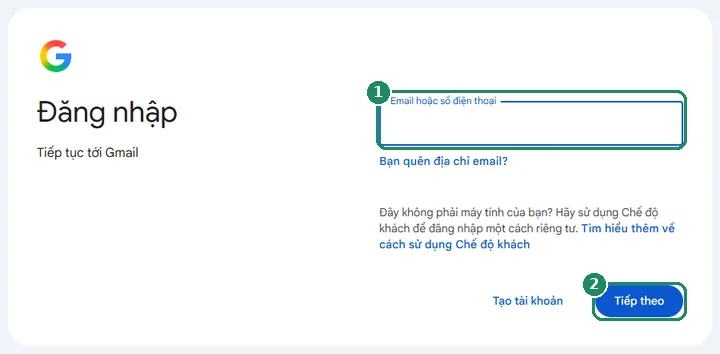
- Trong ô đầu tiên (“Email hoặc số điện thoại”), nhập địa chỉ Gmail đầy đủ hoặc số điện thoại đã liên kết với tài khoản. Nếu tài khoản có địa chỉ email phụ (không phải Gmail), cũng có thể đăng nhập bằng địa chỉ đó. Nếu trình duyệt đã biết một tài khoản, có thể chọn trong danh sách hoặc chọn “Sử dụng một tài khoản khác” để nhập tài khoản mới.
- Trên máy tính dùng chung hoặc của người khác, Google khuyên dùng cửa sổ riêng tư (ẩn danh); khi đó không lưu mật khẩu trong trình duyệt.
- Sau khi bấm “Tiếp theo”, Google yêu cầu xác thực theo cách đã thiết lập cho tài khoản: khóa truy cập, mật khẩu hoặc xác nhận trên điện thoại. Nếu cách hiện ra không phù hợp, có thể chọn cách khác bằng “Thử cách khác”.
- Sau khi đăng nhập thành công, hộp thư đến sẽ mở ra.
- Google đề xuất dùng khóa truy cập
- Mở khóa thiết bị bằng vân tay, khuôn mặt hoặc mã PIN khóa màn hình
- Không cần mật khẩu, Gmail mở ra
- Nhập mật khẩu
- Trên thiết bị mới hoặc khi đã bật Xác minh 2 bước, Google yêu cầu bước thứ hai: lời nhắc trên điện thoại, mã hoặc khóa bảo mật
- Sau khi đăng nhập nên tạo khóa truy cập
Đăng nhập bằng mật khẩu
- Mật khẩu phân biệt chữ hoa và chữ thường. Có thể dùng ô đánh dấu “Hiện mật khẩu” bên cạnh ô nhập để kiểm tra đã gõ gì (ví dụ đang bật Caps Lock hoặc sai bố cục bàn phím, bộ gõ tiếng Việt).
- Nếu không nhớ mật khẩu, có thể bắt đầu khôi phục bằng đường liên kết “Bạn quên mật khẩu?” bên dưới ô mật khẩu. Chi tiết: Đặt lại mật khẩu Gmail khi bị quên.
- Khi đã bật Xác minh 2 bước, sau mật khẩu còn một bước nữa: thông báo trên điện thoại, mã nhận qua SMS hoặc ứng dụng xác thực, mã dự phòng hoặc khóa bảo mật.
- Nếu tài khoản đã có khóa truy cập, Google mặc định đề xuất khóa truy cập và bỏ qua mật khẩu. Có thể tắt việc này bằng nút gạt “Bỏ qua mật khẩu khi có thể” trong phần cài đặt bảo mật của Tài khoản Google.
Đăng nhập bằng khóa truy cập (passkey)
Khóa truy cập thay thế cho mật khẩu: đó là một khóa lưu trên thiết bị, không sao chép được, được mở bằng khóa màn hình của điện thoại hoặc máy tính (vân tay, nhận diện khuôn mặt, mã PIN). Khóa truy cập không thể bị lừa lấy trên một trang giả mạo và không cần ghi nhớ. Dấu vân tay hay hình ảnh khuôn mặt vẫn ở trên thiết bị, Google không nhận được.
- Tạo khóa: sau khi đăng nhập, mở trang myaccount.google.com/signinoptions/passkeys, chọn “Tạo khoá truy cập”, rồi mở khóa thiết bị. Trên điện thoại Android, Google thường tự động tạo khóa.
- Đăng nhập trên cùng thiết bị: sau khi nhập địa chỉ email, Google đề xuất dùng khóa truy cập; mở khóa thiết bị là Gmail mở ra.
- Đăng nhập trên máy tính của người khác bằng khóa truy cập trên điện thoại: sau địa chỉ email, chọn “Thử cách khác”, rồi chọn “Sử dụng khoá truy cập của bạn”. Máy tính sẽ hiện mã QR; dùng camera điện thoại quét mã này và phê duyệt trên điện thoại. Cả hai thiết bị đều cần bật Bluetooth.
- Yêu cầu: tối thiểu Windows 10, macOS Ventura, ChromeOS 109, Android 9 hoặc iOS 16; trình duyệt Chrome 109, Safari 16, Edge 109 hoặc Firefox 122, hoặc mới hơn. Điện thoại phải có khóa màn hình, trên iPhone và Mac cần bật Chuỗi khóa iCloud.
Xác nhận trên điện thoại (lời nhắc của Google)
Google thường không gửi mã SMS mà gửi thông báo đến điện thoại đang đăng nhập sẵn tài khoản. Thông báo cho biết ai đang cố đăng nhập từ thiết bị nào, ở đâu và vào lúc nào.
- Nếu đúng là chủ tài khoản đang đăng nhập, hãy phê duyệt trong thông báo. Trong tình huống bất thường, Google còn có thể yêu cầu chọn trên điện thoại con số đang hiển thị trên màn hình máy tính.
- Nếu lần đăng nhập không phải do chủ tài khoản thực hiện, hãy chọn “Không”, rồi đổi mật khẩu. Chi tiết: Tài khoản Gmail bị hack: những bước đầu tiên.
- Trên Android, điện thoại cần có kết nối internet, chế độ “Không làm phiền” phải tắt, và điện thoại phải đăng nhập Tài khoản Google.
- Trên iPhone, thông báo chỉ đến khi tài khoản đã đăng nhập vào ít nhất một ứng dụng Google (ví dụ Gmail, Google, YouTube) và thông báo của ứng dụng đó được cho phép.
- Nếu không nhận được thông báo, trên trang đăng nhập có thể chọn “Gửi lại” hoặc “Thử cách khác”. Nếu không có điện thoại bên cạnh, tùy chọn “Tôi không có điện thoại” sẽ dẫn tiếp.
- Khi đi nước ngoài, đây cũng là cách đáng tin cậy nhất vì không cần SMS: Đăng nhập Gmail từ nước ngoài.
Đăng nhập ứng dụng Gmail
- Trên Android: ứng dụng Gmail tự động dùng Tài khoản Google đã thiết lập trên điện thoại; không cần đăng nhập riêng. Để thêm tài khoản khác, chạm vào ảnh hồ sơ, rồi chọn “Thêm tài khoản khác” > “Google”.
- Trên iPhone và iPad: cài ứng dụng Gmail, chạm “Đăng nhập”, chọn “Google”, rồi nhập địa chỉ email và mật khẩu hoặc dùng khóa truy cập.
- Trong ứng dụng không cần nhập lại mật khẩu thường xuyên; tuy nhiên sau khi đổi mật khẩu thì phải đăng nhập lại.
- Về quản lý nhiều tài khoản: Dùng nhiều tài khoản Gmail trên một thiết bị.
Chương trình email và thiết bị cũ
- Các chương trình email hiện nay (ví dụ Outlook, Thunderbird, Apple Mail) dùng cách “Đăng nhập bằng Google”: chương trình mở một cửa sổ đăng nhập của Google, tại đó có thể dùng khóa truy cập hoặc mật khẩu kèm xác nhận.
- Google không cho đăng nhập bằng các chương trình chỉ gửi tên người dùng và mật khẩu (“ứng dụng kém an toàn”).
- Nếu một chương trình hoặc thiết bị cũ (ví dụ máy in, TV thông minh) không hỗ trợ đăng nhập Google, có thể dùng mật khẩu ứng dụng. Mật khẩu ứng dụng chỉ tạo được khi đã bật Xác minh 2 bước, và với tài khoản công việc hoặc trường học không phải lúc nào cũng có.
- Thông số cài đặt và lỗi mạng: Gmail trong chương trình email trên mạng công ty hoặc sau tường lửa.
Lỗi đăng nhập thường gặp
- Google không tìm thấy tài khoản: có thể địa chỉ bị gõ sai, hoặc tài khoản thuộc về một địa chỉ khác. Đường liên kết “Bạn quên địa chỉ email?” bên dưới ô email giúp tìm lại tài khoản dựa trên số điện thoại hoặc email khôi phục.
- Sai mật khẩu: nên kiểm tra Caps Lock và ngôn ngữ bàn phím. Nếu nhập một mật khẩu cũ, Google có thể báo rằng mật khẩu đó đã được thay đổi.
- Google không cho đăng nhập vì không nhận ra thiết bị: nên thử từ thiết bị hoặc địa điểm đã từng đăng nhập, ví dụ từ wifi ở nhà.
- Không nhận được mã SMS: trong “Thử cách khác” có thể chọn lời nhắc trên điện thoại, mã dự phòng hoặc khóa truy cập.
- Tải mãi không xong hoặc báo lỗi trong trình duyệt: cần cho phép cookie, nên thử trong cửa sổ riêng tư hoặc trình duyệt khác, và tạm tắt các tiện ích mở rộng.
- Nhận được cảnh báo về lần đăng nhập đáng ngờ: có thể kiểm tra trên trang myaccount.google.com/notifications xem đúng là Google gửi hay không. Không nhập mật khẩu sau khi bấm vào đường liên kết trong email.
Đăng xuất và thiết bị lạ
- Đăng xuất: bấm vào ảnh hồ sơ ở góc trên bên phải, rồi chọn “Đăng xuất” hoặc “Đăng xuất khỏi tất cả các tài khoản”.
- Trên máy tính dùng chung, sau khi đăng xuất cũng có thể xóa tài khoản khỏi danh sách đăng nhập.
- Các thiết bị đang đăng nhập được liệt kê trên trang myaccount.google.com/device-activity; tại đây có thể đăng xuất từ xa khỏi thiết bị lạ.
Nếu không thành công
Khóa truy cập (passkey) là gì?
Là cách đăng nhập dùng thay cho mật khẩu: khóa màn hình của điện thoại hoặc máy tính (vân tay, khuôn mặt, mã PIN) xác thực người dùng. Không cần ghi nhớ và không thể bị lừa lấy trên một trang giả mạo.
Có khóa truy cập rồi thì mật khẩu có mất đi không?
Không, mật khẩu vẫn còn và vẫn dùng được. Tuy nhiên Google mặc định đề xuất khóa truy cập nếu có sẵn trên thiết bị.
Vì sao Google yêu cầu xác nhận dù mật khẩu đúng?
Trên thiết bị mới, ở địa điểm mới hoặc khi đã bật Xác minh 2 bước, Google dùng bước thứ hai để kiểm tra có đúng chủ tài khoản đang đăng nhập không. Việc này nhằm bảo vệ tài khoản.
Nhận được thông báo đăng nhập mà mình không thực hiện thì làm gì?
Chọn “Không”, rồi đổi mật khẩu ngay và xem lại các thiết bị đang đăng nhập. Chi tiết: Tài khoản Gmail bị hack.
Có đăng nhập bằng số điện thoại được không?
Có, nếu số điện thoại đã liên kết với tài khoản: có thể nhập số điện thoại vào ô đầu tiên thay cho địa chỉ email. Sau đó vẫn phải nhập mật khẩu hoặc dùng khóa truy cập.
Vì sao chương trình email cũ không kết nối được?
Google không chấp nhận các chương trình chỉ gửi mật khẩu. Cần cập nhật chương trình, hoặc bật Xác minh 2 bước rồi tạo mật khẩu ứng dụng.