Como entrar no Gmail: senha, chave de acesso e confirmação no celular
O login no Gmail é feito com a Conta do Google. Além da senha, hoje também dá para usar uma chave de acesso, que funciona com a impressão digital, o reconhecimento facial ou o PIN do celular, e o Google também pode pedir confirmação por uma notificação enviada ao telefone.
Neste artigo
Entrar pelo navegador
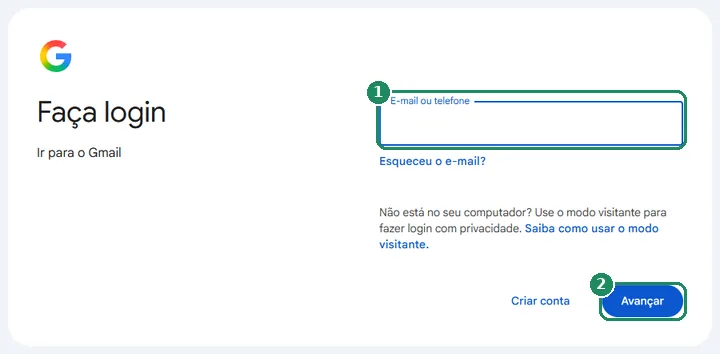
- É preciso abrir mail.google.com. Se aparecer a página de apresentação do Gmail, deve-se clicar em “Fazer login”, no canto superior direito.
- Na tela “Faça login”, no campo “E-mail ou telefone”, deve-se digitar o endereço completo do Gmail ou o número de telefone vinculado à conta. Se a conta tiver um email alternativo (que não seja do Gmail), também dá para entrar com ele. Se o navegador já conhecer alguma conta, basta escolhê-la na lista ou usar a opção “Usar outra conta” para informar uma nova.
- Em computadores compartilhados ou de outras pessoas, o Google recomenda uma janela anônima; nesse caso, a senha não deve ser salva no navegador.
- Depois de clicar em “Avançar”, o Google pede a verificação do jeito configurado na conta: chave de acesso, senha ou confirmação no celular. Se não aparecer o método desejado, dá para escolher outro em “Tentar de outro jeito”.
- Com o login feito, abre a caixa de entrada.
- O Google oferece a chave de acesso
- Desbloquear o dispositivo com a digital, o rosto ou o PIN do bloqueio de tela
- Sem senha, o Gmail abre
- Digitar a senha
- Em dispositivo novo ou com verificação em duas etapas, o Google pede uma segunda etapa: notificação no celular, código ou chave de segurança
- Depois do login, convém criar uma chave de acesso
Entrar com senha
- A senha diferencia letras maiúsculas e minúsculas. Com a caixa de seleção “Mostrar senha”, ao lado do campo, dá para conferir o que foi digitado (por exemplo, Caps Lock ativado ou layout de teclado errado).
- Se a senha não for conhecida, a recuperação começa pelo link “Esqueceu a senha?”, abaixo do campo de senha. Detalhes: Esqueci a senha do Gmail.
- Com a verificação em duas etapas ativada, depois da senha vem mais uma etapa: a notificação no celular, um código recebido por SMS ou num app autenticador, um código alternativo ou uma chave de segurança.
- Se a conta já tiver uma chave de acesso, o Google a oferece por padrão e pula a senha. Isso pode ser desativado nas configurações de segurança da Conta do Google, na opção “Pular a etapa de senha quando possível”.
Entrar com chave de acesso
A chave de acesso substitui a senha: é uma chave guardada no dispositivo, que não pode ser copiada e é desbloqueada pelo bloqueio de tela do celular ou do computador (digital, reconhecimento facial, PIN). Ela não pode ser roubada por um site falso e não precisa ser memorizada. A digital e a imagem do rosto ficam no dispositivo; o Google não as recebe.
- Criação: depois de entrar, é preciso abrir myaccount.google.com/signinoptions/passkeys, escolher “Criar uma chave de acesso” e desbloquear o dispositivo. Em celulares Android, o Google muitas vezes cria a chave automaticamente.
- Login no mesmo dispositivo: depois de digitar o endereço, o Google oferece a chave de acesso; basta desbloquear o dispositivo, e o Gmail abre.
- Login em outro computador com a chave do celular: depois do endereço, escolher “Tentar de outro jeito” e então “Usar a chave de acesso”. Aparece um QR code no computador; ele deve ser lido com a câmera do celular, e o login deve ser aprovado no celular. Para isso, o Bluetooth precisa estar ativado nos dois dispositivos.
- Requisitos: pelo menos Windows 10, macOS Ventura, ChromeOS 109, Android 9 ou iOS 16; no navegador, Chrome 109, Safari 16, Edge 109 ou Firefox 122, ou versões mais novas. O celular precisa ter bloqueio de tela, e no iPhone e no Mac as Chaves do iCloud precisam estar ativadas.
Confirmação no celular (solicitação do Google)
Muitas vezes o Google não envia um código por SMS, e sim uma notificação para o celular em que a conta já está conectada. A notificação mostra de qual dispositivo, de onde e quando alguém está tentando entrar.
- Se foi mesmo o titular que iniciou o login, é preciso aprová-lo na notificação. Em situações incomuns, o Google também pode pedir que se escolha no celular o número exibido na tela do computador.
- Se o login não foi iniciado pelo titular da conta, deve-se escolher “Não” e depois trocar a senha. Detalhes: Minha conta do Gmail foi hackeada: primeiros passos.
- No Android, o celular precisa estar com internet, o modo “Não perturbe” deve estar desativado, e a Conta do Google precisa estar conectada no aparelho.
- No iPhone, a notificação chega se a conta estiver conectada em pelo menos um app do Google (por exemplo, Gmail, Google, YouTube) e as notificações desse app estiverem permitidas.
- Se a notificação não chegar, na tela de login dá para escolher “Enviar novamente” ou “Tentar de outro jeito”. Se o celular não estiver por perto, a opção “Não estou com meu smartphone” leva adiante.
- Em viagens ao exterior, esse também é o método mais confiável, porque não depende de SMS: Login no Gmail no exterior.
Entrar no app Gmail
- No Android: o app Gmail usa automaticamente a Conta do Google configurada no celular; não é preciso fazer login separado. Para outra conta, tocar na foto do perfil e depois em “Adicionar outra conta” > “Google”.
- No iPhone e no iPad: é preciso instalar o app Gmail, tocar em “Fazer login”, escolher “Google” e informar o endereço e a senha ou a chave de acesso.
- No app, não é preciso digitar a senha com frequência; mas, depois de uma troca de senha, é preciso entrar de novo.
- Sobre como gerenciar várias contas: Várias contas do Gmail no mesmo dispositivo.
Programas de email e dispositivos antigos
- Os programas de email atuais (por exemplo, Outlook, Thunderbird, Apple Mail) usam o método “Fazer login com o Google”: o programa abre uma janela de login do Google, onde dá para usar a chave de acesso ou a senha com confirmação.
- O Google não permite o login por programas que enviam apenas o nome de usuário e a senha (os chamados “apps menos seguros”).
- Se um programa ou dispositivo antigo (por exemplo, uma impressora ou uma smart TV) não aceitar o login do Google, dá para usar uma senha de app. Ela só pode ser criada com a verificação em duas etapas ativada e nem sempre está disponível em contas de trabalho ou escolares.
- Dados de configuração e erros de rede: Gmail em programas de email em redes corporativas ou atrás de firewall.
Erros comuns de login
- O Google não encontra a conta: pode haver um erro de digitação no endereço, ou a conta pertence a outro endereço. Pelo link “Esqueceu o e-mail?”, abaixo do campo de email, dá para encontrá-la com o telefone ou o email de recuperação.
- Senha incorreta: convém conferir o Caps Lock e o idioma do teclado. Se for digitada uma senha antiga, o Google pode avisar que ela foi alterada.
- O Google não deixa entrar porque não reconhece o dispositivo: vale tentar num dispositivo ou local de onde já houve login antes, por exemplo, no Wi-Fi de casa.
- O código por SMS não chega: em “Tentar de outro jeito” dá para escolher a notificação no celular, um código alternativo ou a chave de acesso.
- Carregamento infinito ou erro no navegador: os cookies precisam estar permitidos; vale tentar numa janela anônima ou em outro navegador e desativar temporariamente as extensões.
- Chegou um alerta de login suspeito: em myaccount.google.com/notifications dá para conferir se ele foi mesmo enviado pelo Google. A senha nunca deve ser digitada depois de clicar num link recebido por email.
Sair da conta e dispositivos de terceiros
- Para sair: clicar na foto do perfil, no canto superior direito, e escolher “Sair” ou “Sair de todas as contas”.
- Num computador compartilhado, depois de sair, também dá para remover a conta da lista de login.
- Os dispositivos conectados aparecem em myaccount.google.com/device-activity; lá também é possível desconectar a distância um dispositivo desconhecido.
Se não funcionar
O que é uma chave de acesso?
É uma forma de login que substitui a senha: o bloqueio de tela do celular ou do computador (digital, rosto, PIN) confirma o usuário. Não precisa ser memorizada e não pode ser roubada por um site falso.
Com uma chave de acesso, a senha deixa de existir?
Não, a senha continua existindo e pode ser usada normalmente. Mas, por padrão, o Google oferece a chave de acesso quando ela está disponível no dispositivo.
Por que o Google pede confirmação se a senha está certa?
Em dispositivo novo, em local novo ou com a verificação em duas etapas ativada, o Google usa uma segunda etapa para conferir se é mesmo o titular que está entrando. Isso serve para proteger a conta.
O que fazer se chegar uma notificação de login que não foi iniciada pelo titular?
É preciso escolher “Não”, trocar a senha imediatamente e revisar os dispositivos conectados. Detalhes: Minha conta do Gmail foi hackeada.
Dá para entrar com o número de telefone?
Sim, se o número estiver vinculado à conta: ele pode ser digitado no primeiro campo, no lugar do endereço. Depois, ainda é preciso informar a senha ou usar a chave de acesso.
Por que um programa de email antigo não consegue se conectar?
O Google não aceita programas que enviam apenas a senha. É preciso atualizar o programa ou, com a verificação em duas etapas ativada, criar uma senha de app.