ลืมรหัสผ่าน Facebook: วิธีขอรหัสผ่านใหม่
ลืมรหัสผ่านไม่จำเป็นต้องสร้างบัญชีใหม่ หากยังเข้าถึงอีเมลหรือหมายเลขโทรศัพท์ที่ผูกกับบัญชีได้ ก็ตั้งรหัสผ่านใหม่ได้ภายในไม่กี่นาที
ในบทความนี้
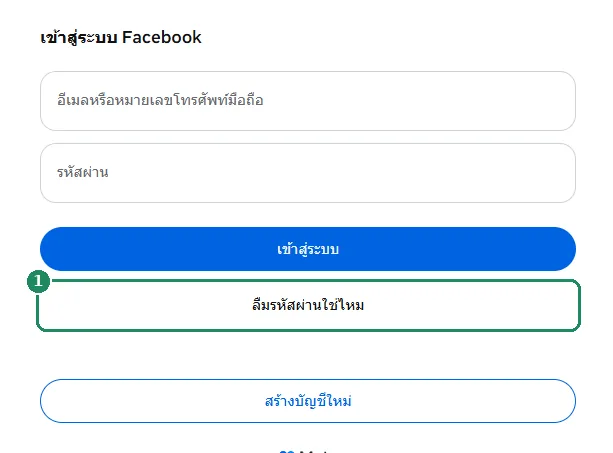
- คลิกลิงก์ “ลืมรหัสผ่านใช่ไหม”
- กรอกรหัสที่ได้รับ
- ตั้งรหัสผ่านใหม่
- ควรออกจากระบบอุปกรณ์อื่น ๆ ทั้งหมด
- หากบัญชียังเข้าสู่ระบบอยู่บนอุปกรณ์ใด ให้ลองผ่านศูนย์บัญชีบนอุปกรณ์นั้น
- หากไม่มีอุปกรณ์ดังกล่าว: ไม่มีอีเมลหรือหมายเลขโทรศัพท์เดิมแล้ว
ขอรหัสผ่านใหม่
- เปิดหน้า www.facebook.com แล้วคลิกลิงก์ “ลืมรหัสผ่านใช่ไหม” ใต้ช่องรหัสผ่าน
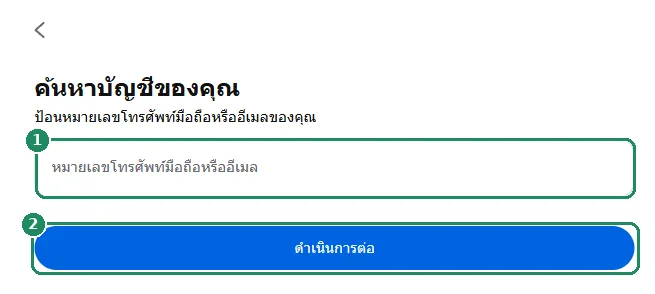
- หน้า “ค้นหาบัญชีของคุณ” จะเปิดขึ้น ให้กรอกหมายเลขโทรศัพท์มือถือหรืออีเมลที่ผูกกับบัญชี แล้วคลิกปุ่ม “ดำเนินการต่อ”
- Facebook จะแสดงช่องทางติดต่อที่ผูกกับบัญชี ให้เลือกช่องทางที่ต้องการรับรหัส (อีเมลหรือ SMS) แล้วไปยังขั้นตอนถัดไป
- พิมพ์รหัส 6 หลักที่ได้รับ หากได้รับรหัสหลายครั้ง ควรใช้รหัสล่าสุด
- ตั้งรหัสผ่านใหม่ที่ไม่เคยใช้กับที่อื่น
- Facebook จะเสนอให้ออกจากระบบอุปกรณ์อื่นทั้งหมด หากผู้อื่นอาจเคยใช้บัญชีนี้ หรือเคยเข้าสู่ระบบไว้บนเครื่องที่ใช้ร่วมกับผู้อื่น ควรเลือกตัวเลือกนี้
เมื่อบัญชียังเข้าสู่ระบบอยู่ในแอป
หากยังไม่ได้ออกจากระบบในแอป สามารถตั้งรหัสผ่านใหม่ได้โดยไม่ต้องใช้รหัสยืนยัน:
- เปิดเมนู แล้วเลือก “การตั้งค่าและความเป็นส่วนตัว” และ “การตั้งค่า”
- เลือก “ศูนย์บัญชี” แล้วเลือก “รหัสผ่านและการรักษาความปลอดภัย”
- เลือก “เปลี่ยนรหัสผ่าน” แล้วเลือกบัญชี
- หากจำรหัสผ่านเดิมไม่ได้ ก็ขอรหัสผ่านใหม่ได้จากที่นี่เช่นกัน ด้วยตัวเลือกลืมรหัสผ่าน
ปัญหาที่พบบ่อยและวิธีแก้
- รหัสหมดอายุหรือไม่ถูกต้อง: รหัสใช้ได้ในเวลาจำกัดเท่านั้น ต้องขอรหัสใหม่และกรอกรหัสที่ได้รับล่าสุด
- ระบบไม่ยอมรับรหัสผ่านใหม่: รหัสผ่านต้องมีอย่างน้อย 6 ตัวอักษร และต้องไม่ง่ายเกินไป การใช้รหัสผ่านที่ยาวขึ้นและผสมตัวอักษร ตัวเลข และเครื่องหมาย มักแก้ปัญหานี้ได้
- เบราว์เซอร์กรอกรหัสผ่านเก่าให้: ต้องอัปเดตรหัสผ่านที่บันทึกไว้ในเบราว์เซอร์หรือโปรแกรมจัดการรหัสผ่าน ไม่เช่นนั้นการเข้าสู่ระบบครั้งถัดไปจะไม่สำเร็จ
รหัสผ่านใหม่ควรเป็นแบบไหน
- อย่างน้อย 12 ตัวอักษร ประโยคที่จำได้ง่ายดีกว่าคำสั้น ๆ ที่ซับซ้อน
- ห้ามใช้ซ้ำกับที่อื่น เพื่อว่าหากรหัสผ่านรั่วไหลจากเว็บไซต์อื่น จะไม่สามารถใช้เข้าสู่บัญชี Facebook ได้
- โปรแกรมจัดการรหัสผ่าน (เช่น ตัวจัดการรหัสผ่านในตัวของโทรศัพท์) ช่วยจดจำรหัสผ่านแทนได้
สิ่งที่ควรทำหลังตั้งรหัสผ่านใหม่
- ตรวจสอบในศูนย์บัญชี (accountscenter.facebook.com) ว่าอีเมลและหมายเลขโทรศัพท์ที่ผูกกับบัญชียังเป็นข้อมูลปัจจุบัน
- เปิดการยืนยันตัวตนแบบสองชั้นในเมนู “รหัสผ่านและการรักษาความปลอดภัย”
- ออกจากระบบอุปกรณ์ที่ไม่รู้จัก: ฉันเข้าสู่ระบบอยู่ที่ไหนบ้าง
หากไม่สำเร็จ
ไม่ได้รับรหัส
ควรรอสักครู่ ตรวจสอบโฟลเดอร์จดหมายขยะ และลองใช้ช่องทางติดต่ออีกช่องทางหนึ่ง (SMS แทนอีเมล หรือกลับกัน) อ่านรายละเอียดได้ที่ ไม่ได้รับรหัสยืนยันจาก Facebook
ขึ้นข้อความว่าไม่พบบัญชี
ควรลองใช้อีเมลหรือหมายเลขโทรศัพท์อื่นที่เคยใช้มาก่อน หมายเลขโทรศัพท์สามารถกรอกพร้อมรหัสประเทศได้ด้วย (เครื่องหมาย + ตามด้วยรหัสประเทศ)
ไม่มีอีเมลหรือหมายเลขโทรศัพท์เดิมแล้ว
ในกรณีนี้ Facebook จะใช้วิธีอื่นตรวจสอบว่าผู้ขอเป็นเจ้าของบัญชีจริง อ่านรายละเอียดได้ที่ ไม่มีอีเมลหรือหมายเลขโทรศัพท์เดิมแล้ว
ได้รับอีเมลรีเซ็ตรหัสผ่าน ทั้งที่ไม่ได้ขอ
เป็นไปได้ว่ามีคนพิมพ์อีเมลหรือหมายเลขโทรศัพท์นี้ในหน้าค้นหาบัญชี ตราบใดที่ไม่มีใครกรอกรหัส รหัสผ่านจะไม่เปลี่ยน จึงไม่ต้องสนใจอีเมลนั้น และห้ามบอกรหัสให้ผู้ใดทราบ