Gmail-এ লগ ইন: পাসওয়ার্ড, পাসকী ও ফোনে নিশ্চিতকরণ
Gmail-এ লগ ইন করা হয় Google অ্যাকাউন্ট দিয়ে। পাসওয়ার্ডের পাশাপাশি এখন পাসকীও ব্যবহার করা যায়, যা আঙুলের ছাপ, মুখ শনাক্তকরণ বা ফোনের PIN দিয়ে কাজ করে; এছাড়া Google ফোনে বিজ্ঞপ্তি পাঠিয়েও লগ ইন নিশ্চিত করতে বলতে পারে।
এই নিবন্ধে
ব্রাউজার থেকে লগ ইন
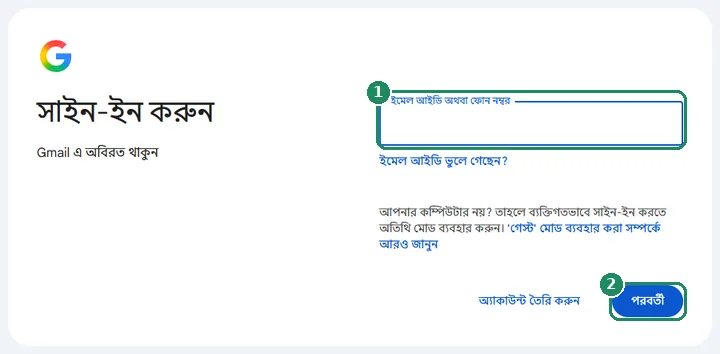
- mail.google.com খুলুন। Gmail-এর পরিচিতি পেজ দেখা গেলে উপরের ডানদিকে “সাইন-ইন করুন” বোতামে ক্লিক করুন।
- প্রথম ঘরে, অর্থাৎ “ইমেল আইডি অথবা ফোন নম্বর” ঘরে, পুরো Gmail ঠিকানা বা অ্যাকাউন্টের সাথে যুক্ত ফোন নম্বর লিখুন। অ্যাকাউন্টে কোনো দ্বিতীয় (Gmail নয় এমন) ইমেল ঠিকানা যুক্ত থাকলে সেটি দিয়েও লগ ইন করা যায়। ব্রাউজার আগে থেকেই কোনো অ্যাকাউন্ট চিনলে তালিকা থেকে বেছে নেওয়া যায়, অথবা “অন্য অ্যাকাউন্ট ব্যবহার করুন” দিয়ে নতুন অ্যাকাউন্ট লেখা যায়।
- শেয়ার করা বা অন্যের কম্পিউটারে Google প্রাইভেট (ইনকগনিটো) উইন্ডো ব্যবহারের পরামর্শ দেয়; এমন ক্ষেত্রে ব্রাউজারে পাসওয়ার্ড সেভ করা উচিত নয়।
- “পরবর্তী” বোতামে ক্লিক করার পরে অ্যাকাউন্টে যেভাবে সেট করা আছে, Google সেভাবে পরিচয় যাচাই চায়: পাসকী, পাসওয়ার্ড বা ফোনে নিশ্চিতকরণ। ঠিক উপায়টি দেখা না গেলে “অন্যভাবে চেষ্টা করুন” দিয়ে অন্য উপায় বেছে নেওয়া যায়।
- সফলভাবে লগ ইন করার পরে ইনবক্স খুলে যায়।
- Google পাসকী ব্যবহারের প্রস্তাব দেয়
- আঙুলের ছাপ, মুখ বা স্ক্রিন লকের PIN দিয়ে ডিভাইস আনলক করতে হয়
- পাসওয়ার্ড লাগে না, Gmail খুলে যায়
- পাসওয়ার্ড লিখতে হয়
- নতুন ডিভাইসে বা টু-স্টেপ ভেরিফিকেশন চালু থাকলে Google দ্বিতীয় ধাপ চায়: ফোনে বিজ্ঞপ্তি, কোড বা সিকিউরিটি কী
- লগ ইনের পরে একটি পাসকী তৈরি করা ভালো
পাসওয়ার্ড দিয়ে লগ ইন
- পাসওয়ার্ডে ছোট ও বড় হাতের অক্ষরের পার্থক্য ধরা হয়। ঘরের পাশের “পাসওয়ার্ড দেখান” চেকবক্স দিয়ে দেখে নেওয়া যায় কী টাইপ হয়েছে (যেমন Caps Lock চালু আছে বা কিবোর্ড ভুল ভাষায় আছে কিনা)।
- পাসওয়ার্ড জানা না থাকলে পাসওয়ার্ডের ঘরের নিচে “পাসওয়ার্ড ভুলে গেছেন?” লিঙ্ক দিয়ে পুনরুদ্ধার শুরু করা যায়। বিস্তারিত: Gmail পাসওয়ার্ড ভুলে গেছেন: পাসওয়ার্ড রিসেট করার উপায়।
- টু-স্টেপ ভেরিফিকেশন চালু থাকলে পাসওয়ার্ডের পরে আরেকটি ধাপ আসে: ফোনে আসা বিজ্ঞপ্তি, SMS-এ বা অথেন্টিকেটর অ্যাপে পাওয়া কোড, ব্যাকআপ কোড বা সিকিউরিটি কী।
- কোনো অ্যাকাউন্টে পাসকী থাকলে Google ডিফল্টভাবে সেটিই দেখায় এবং পাসওয়ার্ড বাদ দেয়। Google অ্যাকাউন্টের নিরাপত্তা সেটিংসে “সম্ভব হলে পাসওয়ার্ড এড়িয়ে যান” সুইচ দিয়ে এটি বন্ধ করা যায়।
পাসকী দিয়ে লগ ইন
পাসকী পাসওয়ার্ডের বিকল্প: এটি ডিভাইসে রাখা একটি কপি-অযোগ্য চাবি, যা ফোন বা কম্পিউটারের স্ক্রিন লক (আঙুলের ছাপ, মুখ শনাক্তকরণ, PIN) দিয়ে খোলে। নকল সাইটে এটি হাতিয়ে নেওয়া যায় না, আর মনে রাখারও দরকার নেই। আঙুলের ছাপ বা মুখের ছবি ডিভাইসেই থাকে, Google তা পায় না।
- তৈরি করা: লগ ইন করার পরে myaccount.google.com/signinoptions/passkeys পেজ খুলে “পাসকী তৈরি করুন” বেছে নিন, তারপর ডিভাইস আনলক করুন। Android ফোনে Google প্রায়ই নিজে থেকেই এটি তৈরি করে।
- একই ডিভাইসে লগ ইন: ঠিকানা লেখার পরে Google পাসকী ব্যবহারের প্রস্তাব দেয়; ডিভাইস আনলক করলেই Gmail খুলে যায়।
- অন্যের কম্পিউটারে ফোনের পাসকী দিয়ে লগ ইন: ঠিকানার পরে “অন্যভাবে চেষ্টা করুন”, তারপর “পাসকী ব্যবহার করুন” বেছে নিন। কম্পিউটারে একটি QR কোড দেখা যায়; ফোনের ক্যামেরা দিয়ে সেটি স্ক্যান করে ফোনে অনুমোদন দিতে হয়। এর জন্য দুটি ডিভাইসেই Bluetooth চালু থাকতে হবে।
- শর্ত: অন্তত Windows 10, macOS Ventura, ChromeOS 109, Android 9 বা iOS 16; ব্রাউজারের ক্ষেত্রে Chrome 109, Safari 16, Edge 109 বা Firefox 122, অথবা এগুলির নতুন সংস্করণ। ফোনে স্ক্রিন লক থাকতে হবে, আর iPhone ও Mac-এ iCloud কীচেন চালু থাকতে হবে।
ফোনে নিশ্চিতকরণ (Google প্রম্পট)
Google প্রায়ই SMS কোড না পাঠিয়ে সেই ফোনে বিজ্ঞপ্তি পাঠায়, যেখানে অ্যাকাউন্টটি আগে থেকেই লগ ইন করা আছে। বিজ্ঞপ্তিতে দেখা যায় কোন ডিভাইস থেকে, কোথা থেকে ও কখন লগ ইনের চেষ্টা হচ্ছে।
- লগ ইনটি সত্যিই নিজের হলে বিজ্ঞপ্তিতে সেটি অনুমোদন করুন। অস্বাভাবিক পরিস্থিতিতে Google কম্পিউটারের স্ক্রিনে দেখানো সংখ্যাটি ফোনে বেছে নিতেও বলতে পারে।
- লগ ইনের চেষ্টা অ্যাকাউন্টের মালিক না করে থাকলে “না” বেছে নিন, তারপর পাসওয়ার্ড বদলে ফেলুন। বিস্তারিত: Gmail অ্যাকাউন্ট হ্যাক হয়েছে: প্রথমে যা করবেন।
- Android-এ ফোনে ইন্টারনেট সংযোগ থাকতে হবে, “বিরক্ত করবেন না” মোড বন্ধ থাকতে হবে, আর ফোনে Google অ্যাকাউন্টে লগ ইন থাকতে হবে।
- iPhone-এ বিজ্ঞপ্তি আসে তখনই, যখন অ্যাকাউন্টটি অন্তত একটি Google অ্যাপে (যেমন Gmail, Google, YouTube) লগ ইন করা থাকে এবং সেই অ্যাপের বিজ্ঞপ্তি চালু থাকে।
- বিজ্ঞপ্তি না এলে লগ ইন পেজে “আবার পাঠান” বা “অন্যভাবে চেষ্টা করুন” বেছে নেওয়া যায়। ফোন হাতের কাছে না থাকলে “আমার কাছে ফোন নেই” বিকল্পটি দিয়ে এগোনো যায়।
- বিদেশ ভ্রমণেও এটিই সবচেয়ে নির্ভরযোগ্য উপায়, কারণ এতে SMS লাগে না: বিদেশ থেকে Gmail-এ লগ ইন।
Gmail অ্যাপে লগ ইন
- Android-এ: Gmail অ্যাপ ফোনে সেট করা Google অ্যাকাউন্টটি নিজে থেকেই ব্যবহার করে; আলাদা করে লগ ইন করতে হয় না। অন্য অ্যাকাউন্টের জন্য প্রোফাইল ছবিতে, তারপর “অন্য অ্যাকাউন্ট যোগ করুন” > “Google”-এ ট্যাপ করুন।
- iPhone ও iPad-এ: Gmail অ্যাপ ইনস্টল করুন, তারপর সাইন-ইন বেছে নিয়ে “Google” বিকল্পটি বেছে নিন, এবং ঠিকানা ও পাসওয়ার্ড বা পাসকী দিন।
- অ্যাপে নিয়মিত পাসওয়ার্ড দিতে হয় না; তবে পাসওয়ার্ড বদলানোর পরে আবার লগ ইন করতে হয়।
- একাধিক অ্যাকাউন্ট পরিচালনা সম্পর্কে: এক ডিভাইসে একাধিক Gmail অ্যাকাউন্ট ব্যবহার।
ইমেল প্রোগ্রাম ও পুরনো ডিভাইস
- আজকের ইমেল প্রোগ্রামগুলি (যেমন Outlook, Thunderbird, Apple Mail) “Google দিয়ে সাইন-ইন করুন” পদ্ধতি ব্যবহার করে: প্রোগ্রামটি Google-এর একটি লগ ইন উইন্ডো খোলে, যেখানে পাসকী অথবা পাসওয়ার্ড ও নিশ্চিতকরণ ব্যবহার করা যায়।
- যেসব প্রোগ্রাম শুধু ইউজারনেম ও পাসওয়ার্ড পাঠায় (“কম সুরক্ষিত অ্যাপ”), Google সেগুলি দিয়ে লগ ইন করতে দেয় না।
- কোনো পুরনো প্রোগ্রাম বা ডিভাইস (যেমন প্রিন্টার, স্মার্ট টিভি) Google লগ ইন সমর্থন না করলে অ্যাপ পাসওয়ার্ড ব্যবহার করা যায়। এটি শুধু টু-স্টেপ ভেরিফিকেশন চালু থাকলেই তৈরি করা যায়, আর অফিস বা স্কুলের অ্যাকাউন্টে সবসময় পাওয়া যায় না।
- সেটিংসের তথ্য ও নেটওয়ার্কের সমস্যা: অফিসের নেটওয়ার্কে বা ফায়ারওয়ালের পেছনে ইমেল প্রোগ্রামে Gmail।
লগ ইনের সাধারণ সমস্যা
- Google অ্যাকাউন্টটি খুঁজে পাচ্ছে না: ঠিকানায় বানান ভুল থাকতে পারে, অথবা অ্যাকাউন্টটি অন্য ঠিকানার। ইমেলের ঘরের নিচে “ইমেল আইডি ভুলে গেছেন?” লিঙ্ক দিয়ে পুনরুদ্ধারের ফোন নম্বর বা ইমেল ঠিকানার সাহায্যে অ্যাকাউন্টটি খুঁজে পাওয়া যায়।
- ভুল পাসওয়ার্ড: Caps Lock ও কিবোর্ডের ভাষা দেখে নেওয়া ভালো। পুরনো পাসওয়ার্ড দিলে Google জানাতে পারে যে সেটি আগেই বদলানো হয়েছে।
- ডিভাইস চিনতে না পারায় Google ঢুকতে দিচ্ছে না: এমন ডিভাইস বা জায়গা থেকে চেষ্টা করা ভালো, যেখান থেকে আগে লগ ইন হয়েছে, যেমন বাড়ির Wi-Fi থেকে।
- SMS কোড আসছে না: “অন্যভাবে চেষ্টা করুন”-এর মধ্যে ফোনে বিজ্ঞপ্তি, ব্যাকআপ কোড বা পাসকী বেছে নেওয়া যায়।
- ব্রাউজারে অনবরত লোড হচ্ছে বা ত্রুটি দেখাচ্ছে: কুকি চালু রাখতে হবে, প্রাইভেট উইন্ডোতে বা অন্য ব্রাউজারে চেষ্টা করা ভালো, আর এক্সটেনশনগুলি সাময়িকভাবে বন্ধ করে দেখা দরকার।
- সন্দেহজনক লগ ইন নিয়ে সতর্কবার্তা এসেছে: myaccount.google.com/notifications পেজে দেখে নেওয়া যায়, সেটি সত্যিই Google পাঠিয়েছে কিনা। ইমেলে পাওয়া লিঙ্কে ক্লিক করে কখনো পাসওয়ার্ড দেবেন না।
সাইন আউট ও অন্যের ডিভাইস
- সাইন আউট: উপরের ডানদিকে প্রোফাইল ছবিতে ক্লিক করে “সাইন-আউট করুন” বা “সব অ্যাকাউন্ট থেকে সাইন-আউট করুন” বেছে নিন।
- শেয়ার করা কম্পিউটারে সাইন আউটের পরে লগ ইন তালিকা থেকেও অ্যাকাউন্টটি সরিয়ে দেওয়া যায়।
- লগ ইন করা ডিভাইসগুলি myaccount.google.com/device-activity পেজে দেখা যায়; অচেনা ডিভাইস থেকে এখান থেকে দূরে বসেই সাইন আউট করানো যায়।
কাজ না করলে
পাসকী কী?
পাসওয়ার্ডের বদলে ব্যবহার করা যায় এমন একটি লগ ইন পদ্ধতি: ফোন বা কম্পিউটারের স্ক্রিন লক (আঙুলের ছাপ, মুখ, PIN) ব্যবহারকারীর পরিচয় নিশ্চিত করে। এটি মনে রাখার দরকার নেই, আর নকল সাইটে হাতিয়ে নেওয়া যায় না।
পাসকী থাকলে কি পাসওয়ার্ড বাতিল হয়ে যায়?
না, পাসওয়ার্ড থেকে যায় এবং আগের মতোই ব্যবহার করা যায়। তবে ডিভাইসে পাসকী থাকলে Google ডিফল্টভাবে সেটিই দেখায়।
পাসওয়ার্ড ঠিক থাকলেও Google নিশ্চিত করতে বলে কেন?
নতুন ডিভাইসে, নতুন জায়গা থেকে বা টু-স্টেপ ভেরিফিকেশন চালু থাকলে Google দ্বিতীয় একটি ধাপে যাচাই করে যে সত্যিই মালিক লগ ইন করছেন কিনা। এটি অ্যাকাউন্টের সুরক্ষার জন্য।
নিজে চেষ্টা করিনি এমন লগ ইনের বিজ্ঞপ্তি এলে কী করবেন?
“না” বেছে নিন, তারপর সঙ্গে সঙ্গে পাসওয়ার্ড বদলান এবং লগ ইন করা ডিভাইসগুলি দেখে নিন। বিস্তারিত: Gmail অ্যাকাউন্ট হ্যাক হয়েছে।
ফোন নম্বর দিয়েও কি লগ ইন করা যায়?
হ্যাঁ, যদি ফোন নম্বরটি অ্যাকাউন্টের সাথে যুক্ত থাকে: প্রথম ঘরে ঠিকানার বদলে ফোন নম্বরও লেখা যায়। এরপরও পাসওয়ার্ড বা পাসকী দিতে হয়।
পুরনো ইমেল প্রোগ্রাম সংযোগ করতে পারছে না কেন?
যেসব প্রোগ্রাম শুধু পাসওয়ার্ড পাঠায়, Google সেগুলি গ্রহণ করে না। প্রোগ্রামটি আপডেট করতে হবে, অথবা টু-স্টেপ ভেরিফিকেশন চালু রেখে একটি অ্যাপ পাসওয়ার্ড তৈরি করতে হবে।