Accedere a Gmail: password, passkey e conferma sul telefono
A Gmail si accede con l'Account Google. Oltre alla password oggi si può usare anche una passkey, che funziona con l'impronta digitale, il riconoscimento del volto o il PIN del telefono; Google può inoltre chiedere una conferma tramite una notifica inviata al telefono.
In questo articolo
Accesso dal browser
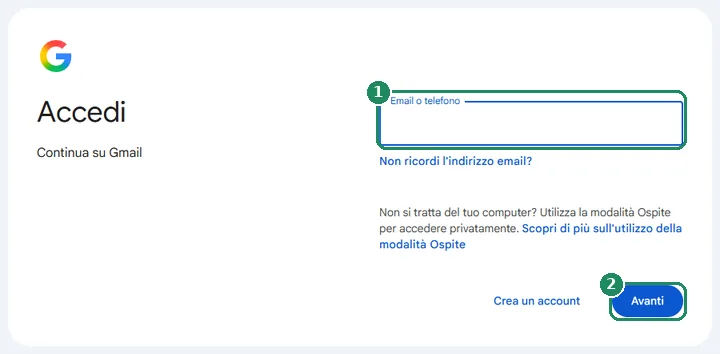
- Aprire la pagina mail.google.com. Se compare la pagina di presentazione di Gmail, fare clic sul pulsante “Accedi” in alto a destra.
- Nel campo “Email o telefono” digitare l'indirizzo Gmail completo o il numero di telefono associato all'account. Se all'account è collegato anche un indirizzo e-mail secondario (non Gmail), si può accedere anche con quello. Se il browser conosce già un account, lo si può scegliere dall'elenco oppure inserirne uno nuovo con l'opzione “Usa un altro account”.
- Su un computer condiviso o di altri Google consiglia una finestra privata (in incognito); in questo caso la password non va salvata nel browser.
- Dopo il clic su “Avanti” Google chiede la verifica nel modo impostato per l'account: passkey, password o conferma sul telefono. Se non compare il metodo desiderato, se ne può scegliere un altro con l'opzione “Prova un altro metodo”.
- Dopo l'accesso si apre la Posta in arrivo.
- Google propone la passkey
- Sbloccare il dispositivo con l'impronta, il volto o il PIN del blocco schermo
- Non serve la password, Gmail si apre
- Inserire la password
- Su un nuovo dispositivo o con la verifica in due passaggi attiva Google chiede un secondo passaggio: notifica sul telefono, codice o token di sicurezza
- Dopo l'accesso conviene creare una passkey
Accesso con la password
- La password distingue tra maiuscole e minuscole. Con la casella “Mostra password” accanto al campo si può controllare che cosa è stato digitato (ad esempio con il Bloc Maiusc attivo o con un layout di tastiera sbagliato).
- Se la password non è nota, il recupero si avvia con il link “Password dimenticata?” sotto il campo della password. Dettagli: Password di Gmail dimenticata: come reimpostarla.
- Con la verifica in due passaggi attiva, dopo la password c'è un ulteriore passaggio: la notifica sul telefono, un codice ricevuto via SMS o in un'app di autenticazione, un codice di backup o un token di sicurezza.
- Se all'account è già associata una passkey, Google la propone per impostazione predefinita e salta la password. Questo comportamento si disattiva nelle impostazioni di sicurezza dell'Account Google, con l'opzione “Salta la password quando è possibile”.
Accesso con una passkey
La passkey sostituisce la password: è una chiave conservata sul dispositivo, che non si può copiare e che viene sbloccata dal blocco schermo del telefono o del computer (impronta, riconoscimento del volto, PIN). Non si può sottrarre con una pagina falsa e non va ricordata. L'impronta o l'immagine del volto restano sul dispositivo, Google non le riceve.
- Creazione: dopo l'accesso aprire la pagina myaccount.google.com/signinoptions/passkeys, scegliere “Crea una passkey” e sbloccare il dispositivo. Sui telefoni Android Google spesso la crea automaticamente.
- Accesso sullo stesso dispositivo: dopo aver digitato l'indirizzo, Google propone la passkey; basta sbloccare il dispositivo e Gmail si apre.
- Accesso su un computer di altri con la passkey del telefono: dopo l'indirizzo scegliere “Prova un altro metodo” e poi “Utilizza la tua passkey”. Sul computer compare un codice QR: va inquadrato con la fotocamera del telefono e l'accesso va approvato sul telefono. Per farlo il Bluetooth deve essere attivo su entrambi i dispositivi.
- Requisiti: almeno Windows 10, macOS Ventura, ChromeOS 109, Android 9 o iOS 16; nel browser Chrome 109, Safari 16, Edge 109 o Firefox 122, oppure versioni successive. Sul telefono deve essere attivo un blocco schermo, su iPhone e Mac il Portachiavi iCloud.
Conferma sul telefono (richiesta di Google)
Spesso Google non invia un codice via SMS, ma una notifica al telefono su cui l'account è già connesso. La notifica mostra da quale dispositivo, da dove e quando si sta tentando l'accesso.
- Se l'accesso è stato davvero avviato dal titolare dell'account, va approvato nella notifica. In situazioni insolite Google può anche chiedere di scegliere sul telefono il numero visualizzato sullo schermo del computer.
- Se l'accesso non è stato avviato dal titolare dell'account, scegliere “No” e poi cambiare la password. Dettagli: Account Gmail violato: i primi passi.
- Su Android il telefono deve avere una connessione a Internet, la modalità “Non disturbare” deve essere disattivata e sul telefono deve essere connesso l'Account Google.
- Su iPhone la notifica arriva se l'account è connesso ad almeno un'app Google (ad esempio Gmail, Google, YouTube) e le notifiche dell'app sono consentite.
- Se la notifica non arriva, nella pagina di accesso si può scegliere “Invia di nuovo” oppure “Prova un altro metodo”. Se il telefono non è a portata di mano, si prosegue con l'opzione “Non ho con me il telefono”.
- Anche in viaggio all'estero è il metodo più affidabile, perché non richiede SMS: Accedere a Gmail dall'estero.
Accesso all'app Gmail
- Su Android: l'app Gmail usa automaticamente l'Account Google configurato sul telefono; non serve un accesso separato. Per un altro account toccare l'immagine del profilo e poi “Aggiungi un altro account” > “Google”.
- Su iPhone e iPad: installare l'app Gmail, poi, dopo “Accedi”, scegliere “Google” e inserire l'indirizzo e la password oppure la passkey.
- Nell'app non serve inserire di nuovo la password a intervalli regolari; dopo un cambio della password, però, bisogna accedere di nuovo.
- Sulla gestione di più account: Usare più account Gmail sullo stesso dispositivo.
Programmi di posta e dispositivi meno recenti
- I programmi di posta attuali (ad esempio Outlook, Thunderbird, Apple Mail) usano il metodo “Accedi con Google”: il programma apre una finestra di accesso di Google, in cui si possono usare la passkey oppure la password con la conferma.
- Google non consente l'accesso con programmi che inviano solo nome utente e password (le cosiddette “app meno sicure”).
- Se un programma o un dispositivo meno recente (ad esempio una stampante o una smart TV) non supporta l'accesso con Google, si può usare una password per le app. Si può creare solo con la verifica in due passaggi attiva e non sempre è disponibile per gli account di lavoro o della scuola.
- Dati di configurazione ed errori di rete: Gmail in un programma di posta su una rete aziendale o dietro un firewall.
Errori di accesso frequenti
- Google non trova l'account: può esserci un errore di battitura nell'indirizzo, oppure l'account è associato a un altro indirizzo. Con il link “Non ricordi l'indirizzo email?” sotto il campo dell'indirizzo lo si può ritrovare tramite il numero di telefono o l'indirizzo e-mail di recupero.
- Password errata: conviene controllare il Bloc Maiusc e la lingua della tastiera. Se si inserisce una password precedente, Google può segnalare che è stata modificata in passato.
- Google non consente l'accesso perché non riconosce il dispositivo: conviene riprovare da un dispositivo o da un luogo da cui si è già effettuato l'accesso in passato, ad esempio dal Wi-Fi di casa.
- Il codice SMS non arriva: sotto “Prova un altro metodo” si possono scegliere la notifica sul telefono, un codice di backup o la passkey.
- Caricamento infinito o errore nel browser: i cookie devono essere consentiti; conviene riprovare in una finestra privata o in un altro browser e disattivare temporaneamente le estensioni.
- È arrivato un avviso di accesso sospetto: sulla pagina myaccount.google.com/notifications si può verificare se lo ha inviato davvero Google. Non inserire mai la password dopo aver fatto clic su un link ricevuto via e-mail.
Uscire dall'account e dispositivi di altri
- Per uscire: fare clic sull'immagine del profilo in alto a destra, poi scegliere “Esci” oppure “Esci da tutti gli account”.
- Su un computer condiviso, dopo essere usciti, si può anche rimuovere l'account dall'elenco di accesso.
- I dispositivi connessi sono visibili sulla pagina myaccount.google.com/device-activity; da qui si può anche disconnettere a distanza un dispositivo sconosciuto.
Se non funziona
Che cos'è una passkey?
È un metodo di accesso che sostituisce la password: il blocco schermo del telefono o del computer (impronta, volto, PIN) conferma l'identità dell'utente. Non va ricordata e non si può sottrarre con una pagina falsa.
Con una passkey la password smette di esistere?
No, la password resta e si può continuare a usarla. Google però propone per impostazione predefinita la passkey, se sul dispositivo è disponibile.
Perché Google chiede una conferma se la password è giusta?
Su un nuovo dispositivo, da un nuovo luogo o con la verifica in due passaggi attiva, Google controlla con un secondo passaggio che ad accedere sia davvero il titolare. Serve a proteggere l'account.
Che cosa fare se arriva una notifica di accesso non richiesta?
Scegliere “No”, poi cambiare subito la password e controllare i dispositivi connessi. Dettagli: Account Gmail violato.
Si può accedere anche con il numero di telefono?
Sì, se il numero è associato all'account: nel primo campo si può digitare il numero di telefono al posto dell'indirizzo. La password o la passkey vanno comunque inserite.
Perché un vecchio programma di posta non riesce a connettersi?
Google non accetta i programmi che inviano solo la password. Bisogna aggiornare il programma oppure, con la verifica in due passaggi attiva, creare una password per le app.