تسجيل الدخول إلى Gmail: كلمة المرور ومفتاح المرور والتأكيد عبر الهاتف
يُسجَّل الدخول إلى Gmail بحساب Google. وإلى جانب كلمة المرور يمكن اليوم استخدام مفتاح المرور أيضًا، وهو يعمل ببصمة الإصبع أو التعرف على الوجه أو رمز PIN الخاص بالهاتف، وقد تطلب Google التأكيد كذلك عبر إشعار يُرسل إلى الهاتف.
في هذه المقالة
تسجيل الدخول من المتصفح
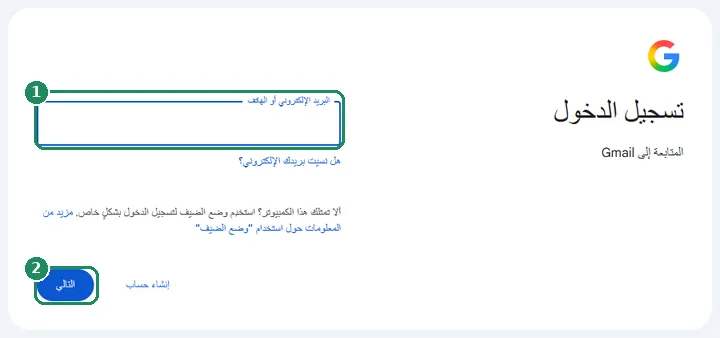
- يجب فتح صفحة mail.google.com. وإذا ظهرت صفحة تعريف Gmail، فيُنقر على زر «تسجيل الدخول» في الزاوية العلوية.
- يُكتب في الحقل الأول («البريد الإلكتروني أو الهاتف») عنوان Gmail كاملًا أو رقم الهاتف المرتبط بالحساب. وإذا كان للحساب عنوان بريد إلكتروني ثانوي (غير Gmail)، فيمكن تسجيل الدخول به أيضًا. وإذا كان المتصفح يعرف حسابًا من قبل، فيمكن الاختيار من القائمة، أو إدخال حساب جديد بخيار «استخدام حساب آخر».
- على جهاز مشترك أو جهاز شخص آخر تنصح Google باستخدام نافذة خاصة (التصفح المتخفي)؛ ولا ينبغي في هذه الحالة حفظ كلمة المرور في المتصفح.
- بعد النقر على زر «التالي» تطلب Google إثبات الهوية بالطريقة المعدّة للحساب: مفتاح المرور أو كلمة المرور أو التأكيد عبر الهاتف. وإذا لم تظهر الطريقة المناسبة، فيمكن اختيار غيرها بخيار «تجربة طريقة أخرى».
- بعد تسجيل الدخول بنجاح يُفتح البريد الوارد.
- تعرض Google مفتاح المرور
- يُفتح قفل الجهاز بالبصمة أو الوجه أو رمز PIN الخاص بقفل الشاشة
- لا حاجة إلى كلمة المرور، ويُفتح Gmail
- تُدخَل كلمة المرور
- على جهاز جديد أو مع تفعيل التحقّق بخطوتين تطلب Google خطوة ثانية: إشعارًا على الهاتف أو رمزًا أو مفتاح أمان
- بعد تسجيل الدخول يُستحسن إنشاء مفتاح مرور
تسجيل الدخول بكلمة المرور
- كلمة المرور حساسة لحالة الأحرف. وبمربع الاختيار «عرض كلمة المرور» بجانب الحقل يمكن التحقق مما كُتب (مثل تفعيل Caps Lock أو لغة لوحة مفاتيح خاطئة).
- إذا كانت كلمة المرور غير معروفة، فيمكن بدء الاسترداد برابط «هل نسيت كلمة المرور؟» أسفل حقل كلمة المرور. التفاصيل: استعادة كلمة مرور Gmail المنسية.
- مع تفعيل التحقّق بخطوتين تأتي بعد كلمة المرور خطوة أخرى: إشعار على الهاتف، أو رمز يصل في رسالة SMS أو في تطبيق مصادقة، أو رمز احتياطي، أو مفتاح أمان.
- إذا كان للحساب مفتاح مرور بالفعل، فإن Google تعرضه افتراضيًا وتتخطى كلمة المرور. ويمكن إيقاف ذلك في إعدادات الأمان لحساب Google بمفتاح «عدم طلب كلمة المرور متى أمكن».
تسجيل الدخول بمفتاح المرور
مفتاح المرور بديل عن كلمة المرور: مفتاح مخزَّن على الجهاز لا يمكن نسخه، ويفتحه قفل شاشة الهاتف أو الكمبيوتر (بصمة الإصبع أو التعرف على الوجه أو رمز PIN). ولا يمكن انتزاعه عبر صفحة مزيفة، ولا حاجة إلى حفظه. وتبقى البصمة أو صورة الوجه على الجهاز، ولا تحصل عليها Google.
- الإنشاء: بعد تسجيل الدخول تُفتح صفحة myaccount.google.com/signinoptions/passkeys، ويُختار «إنشاء مفتاح مرور»، ثم يُفتح قفل الجهاز. وعلى هواتف أندرويد كثيرًا ما تنشئه Google تلقائيًا.
- تسجيل الدخول على الجهاز نفسه: بعد كتابة العنوان تعرض Google مفتاح المرور؛ يُفتح قفل الجهاز، فيُفتح Gmail.
- تسجيل الدخول على كمبيوتر شخص آخر بمفتاح مرور الهاتف: بعد العنوان يُختار «تجربة طريقة أخرى»، ثم «استخدام مفتاح المرور». فيظهر على الكمبيوتر رمز QR يُمسح بكاميرا الهاتف، ثم تتم الموافقة على الهاتف. ولذلك يجب تفعيل البلوتوث على الجهازين.
- المتطلبات: Windows 10 أو macOS Ventura أو ChromeOS 109 أو Android 9 أو iOS 16 على الأقل؛ ومن المتصفحات Chrome 109 أو Safari 16 أو Edge 109 أو Firefox 122، أو إصدارات أحدث. ويجب أن يكون على الهاتف قفل للشاشة، وعلى iPhone وMac يجب تفعيل «سلسلة مفاتيح iCloud».
التأكيد على الهاتف (الإشعارات من Google)
كثيرًا ما لا ترسل Google رمز SMS، بل ترسل إشعارًا إلى الهاتف المسجَّل الدخول عليه بالحساب بالفعل. ويبيّن الإشعار الجهاز والمكان والوقت الذي تجري فيه محاولة تسجيل الدخول.
- إذا كان تسجيل الدخول قد بدأه صاحب الحساب فعلًا، فيجب الموافقة عليه في الإشعار. وفي الحالات غير المعتادة قد تطلب Google أيضًا اختيار الرقم الظاهر على شاشة الكمبيوتر على الهاتف.
- إذا لم يبدأ صاحب الحساب تسجيل الدخول، فيجب اختيار «لا»، ثم تغيير كلمة المرور. التفاصيل: حساب Gmail مخترق: الخطوات الأولى.
- على أندرويد يحتاج الهاتف إلى اتصال بالإنترنت، ويجب أن يكون وضع «عدم الإزعاج» متوقفًا، وأن يكون حساب Google مسجَّل الدخول على الهاتف.
- على iPhone يصل الإشعار إذا كان الحساب مسجَّل الدخول في تطبيق واحد على الأقل من تطبيقات Google (مثل Gmail أو Google أو YouTube)، وكانت إشعارات التطبيق مسموحًا بها.
- إذا لم يصل الإشعار، فيمكن اختيار «إعادة الإرسال» أو «تجربة طريقة أخرى» في صفحة تسجيل الدخول. وإذا لم يكن الهاتف في متناول اليد، فإن خيار «هاتفي ليس معي» يقود إلى الخطوة التالية.
- في السفر إلى الخارج أيضًا تكون هذه هي الطريقة الأكثر موثوقية، لأنها لا تحتاج إلى SMS: تسجيل الدخول إلى Gmail من الخارج.
تسجيل الدخول إلى تطبيق Gmail
- على أندرويد: يستخدم تطبيق Gmail حساب Google المُعدّ على الهاتف تلقائيًا؛ ولا حاجة إلى تسجيل دخول منفصل. ولإضافة حساب آخر يُضغط على صورة الملف الشخصي، ثم على «إضافة حساب آخر» > «Google».
- على iPhone وiPad: يجب تثبيت تطبيق Gmail، ثم بعد «تسجيل الدخول» يُختار «Google»، ويُدخَل العنوان وكلمة المرور أو مفتاح المرور.
- لا حاجة في التطبيق إلى إدخال كلمة المرور بانتظام؛ لكن بعد تغيير كلمة المرور يجب تسجيل الدخول من جديد.
- عن إدارة عدة حسابات: استخدام عدة حسابات Gmail على جهاز واحد.
برامج البريد والأجهزة القديمة
- تستخدم برامج البريد الحديثة (مثل Outlook وThunderbird وApple Mail) طريقة «تسجيل الدخول باستخدام Google»: إذ يفتح البرنامج نافذة تسجيل دخول من Google، يمكن فيها استخدام مفتاح المرور أو كلمة المرور مع التأكيد.
- لا تسمح Google بتسجيل الدخول بالبرامج التي ترسل اسم المستخدم وكلمة المرور فقط («التطبيقات الأقل أمانًا»).
- إذا كان برنامج أو جهاز قديم (مثل طابعة أو تلفزيون ذكي) لا يدعم تسجيل الدخول عبر Google، فيمكن استخدام كلمة مرور للتطبيقات. ولا يمكن إنشاؤها إلا مع تفعيل التحقّق بخطوتين، وقد لا تتوفر دائمًا في حسابات العمل أو المؤسسات التعليمية.
- بيانات الإعداد وأخطاء الشبكة: Gmail في برنامج بريد على شبكة العمل أو خلف جدار الحماية.
أخطاء تسجيل الدخول الشائعة
- Google لا تعثر على الحساب: قد يكون في العنوان خطأ إملائي، أو أن الحساب مرتبط بعنوان آخر. ويمكن البحث عنه برابط «هل نسيت بريدك الإلكتروني؟» أسفل حقل البريد، بالاستناد إلى رقم هاتف الاسترداد أو عنوان البريد الإلكتروني المخصّص للاسترداد.
- كلمة مرور خاطئة: يُستحسن التحقق من Caps Lock ولغة لوحة المفاتيح. وإذا أُدخلت كلمة مرور قديمة، فقد تنبّه Google إلى أنها تغيّرت سابقًا.
- Google لا تسمح بالدخول لأنها لا تتعرف على الجهاز: يُستحسن المحاولة من جهاز أو مكان سبق تسجيل الدخول منه، مثل شبكة Wi-Fi المنزلية.
- رمز SMS لا يصل: يمكن اختيار إشعار على الهاتف أو رمز احتياطي أو مفتاح مرور من خلال «تجربة طريقة أخرى».
- تحميل لا ينتهي أو خطأ في المتصفح: يجب السماح بملفات تعريف الارتباط، ويُستحسن المحاولة في نافذة خاصة أو متصفح آخر، وإيقاف الإضافات مؤقتًا.
- وصل تحذير من تسجيل دخول مريب: يمكن التحقق في صفحة myaccount.google.com/notifications مما إذا كانت Google قد أرسلته فعلًا. ولا ينبغي إدخال كلمة المرور بعد النقر على رابط وصل في رسالة.
تسجيل الخروج والأجهزة غير الشخصية
- تسجيل الخروج: يُنقر على صورة الملف الشخصي في الزاوية العلوية، ثم يُختار «تسجيل الخروج» أو «تسجيل الخروج من جميع الحسابات».
- على جهاز مشترك يمكن بعد تسجيل الخروج إزالة الحساب من قائمة تسجيل الدخول أيضًا.
- تظهر الأجهزة المسجَّل الدخول عليها في صفحة myaccount.google.com/device-activity؛ ويمكن من هناك تسجيل خروج الجهاز غير المعروف عن بُعد.
إذا لم ينجح الأمر
ما هو مفتاح المرور؟
طريقة لتسجيل الدخول تُستخدم بدلًا من كلمة المرور: إذ يُثبت قفل شاشة الهاتف أو الكمبيوتر (البصمة أو الوجه أو رمز PIN) هوية المستخدم. ولا حاجة إلى حفظه، ولا يمكن انتزاعه عبر صفحة مزيفة.
إذا وُجد مفتاح مرور، هل تُلغى كلمة المرور؟
لا، تبقى كلمة المرور ويمكن استخدامها كما كانت. لكن Google تعرض مفتاح المرور افتراضيًا إذا كان متاحًا على الجهاز.
لماذا تطلب Google التأكيد مع أن كلمة المرور صحيحة؟
على جهاز جديد، أو من مكان جديد، أو مع تفعيل التحقّق بخطوتين، تتحقق Google بخطوة ثانية من أن صاحب الحساب هو من يسجّل الدخول فعلًا. والغرض من ذلك حماية الحساب.
ماذا يجب فعله إذا وصل إشعار تسجيل دخول لم يبدأه صاحب الحساب؟
يجب اختيار «لا»، ثم تغيير كلمة المرور فورًا ومراجعة الأجهزة المسجَّل الدخول عليها. التفاصيل: حساب Gmail مخترق.
هل يمكن تسجيل الدخول برقم الهاتف أيضًا؟
نعم، إذا كان رقم الهاتف مرتبطًا بالحساب: إذ يمكن كتابة رقم الهاتف بدل العنوان في الحقل الأول. ويجب بعد ذلك إدخال كلمة المرور أو مفتاح المرور كالمعتاد.
لماذا لا يستطيع برنامج البريد القديم الاتصال؟
لا تقبل Google البرامج التي ترسل كلمة المرور فقط. ويجب تحديث البرنامج، أو إنشاء كلمة مرور للتطبيقات مع تفعيل التحقّق بخطوتين.