电子邮件 · 阅读约 1 分钟
登录 Gmail:密码、通行密钥和手机确认
Gmail 使用 Google 账号登录。除了密码,现在还可以使用通行密钥,通过指纹、人脸识别或手机的 PIN 码完成验证;Google 也可能通过发送到手机的通知请求确认。
通过浏览器登录
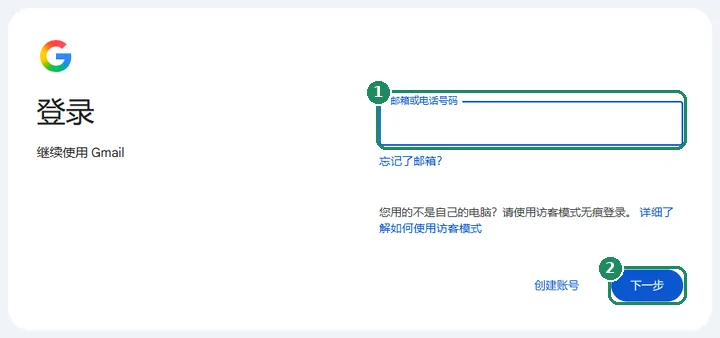
- 打开 mail.google.com。如果显示的是 Gmail 介绍页面,就点击右上角的“登录”按钮。
- 在第一个栏位(“邮箱或电话号码”)中输入完整的 Gmail 地址或账号关联的手机号。如果账号还有备用(非 Gmail)邮箱地址,也可以用它登录。如果浏览器已经记住了某个账号,可以从列表中选择,或者通过“使用其他账号”输入新的账号。
- 在公用或别人的电脑上,Google 建议使用无痕窗口;这时不要在浏览器中保存密码。
- 点击“下一步”后,Google 会按照账号的设置要求进行身份验证:通行密钥、密码或手机确认。如果显示的不是合适的方式,可以通过“试试其他方式”选择其他方式。
- 登录成功后,收件箱就会打开。
这台设备或附近的手机上是否设置了通行密钥?
是
- Google 会提供通行密钥登录
- 用指纹、面孔或屏幕锁定 PIN 码解锁设备
- 无需密码,Gmail 随即打开
否
- 输入密码
- 在新设备上或已开启两步验证时,Google 会要求第二步验证:手机通知、验证码或安全密钥
- 登录后建议创建通行密钥
使用密码登录
- 密码区分大小写。勾选栏位旁边的“显示密码”复选框,可以检查输入的内容(例如是否开启了大写锁定,或者键盘输入法不对)。
- 如果不知道密码,可以点击密码栏下方的“忘记了密码?”链接开始恢复账号。详情请参阅:忘记 Gmail 密码:如何重置。
- 如果开启了两步验证,输入密码后还有一步:手机上显示的通知、通过短信或身份验证器应用获得的验证码、备用验证码或安全密钥。
- 如果账号已经有通行密钥,Google 默认会提供通行密钥登录并跳过密码。可以在 Google 账号的安全设置中,通过“尽可能跳过密码输入步骤”开关关闭这一功能。
使用通行密钥登录
通行密钥可以代替密码:它是存储在设备上、无法复制的密钥,由手机或电脑的屏幕锁定(指纹、人脸识别、PIN 码)解锁。它不会在虚假网站上被骗走,也不需要记住。指纹或面部信息只保存在设备上,Google 不会获得。
- 创建:登录后打开 myaccount.google.com/signinoptions/passkeys,选择“创建通行密钥”,然后解锁设备。在 Android 手机上,Google 往往会自动创建通行密钥。
- 在同一台设备上登录:输入地址后,Google 会提供通行密钥登录;解锁设备后,Gmail 就会打开。
- 在别人的电脑上用手机的通行密钥登录:输入地址后,选择“试试其他方式”,然后选择“使用您的通行密钥”。电脑上会显示一个二维码;用手机摄像头扫描后,在手机上确认。为此,两台设备都需要开启蓝牙。
- 要求:Windows 10、macOS Ventura、ChromeOS 109、Android 9 或 iOS 16 及以上版本;浏览器需为 Chrome 109、Safari 16、Edge 109 或 Firefox 122 及以上版本。手机必须设置屏幕锁定,iPhone 和 Mac 上必须开启 iCloud 钥匙串。
在手机上确认(Google 提示)
Google 往往不会发送短信验证码,而是向已经登录了该账号的手机发送通知。通知中会显示是哪台设备、在什么地点、什么时间尝试登录。
- 如果登录确实是本人发起的,就在通知中批准。在异常情况下,Google 还可能要求在手机上选择电脑屏幕上显示的数字。
- 如果登录不是账号所有者发起的,就选择“否”,然后更改密码。详情请参阅:Gmail 账号被盗:首先要做的事。
- 在 Android 上,手机需要联网,“勿扰模式”应关闭,并且手机上必须已登录该 Google 账号。
- 在 iPhone 上,只有当账号至少在一个 Google 应用(例如 Gmail、Google、YouTube)中登录,并且允许该应用发送通知时,才会收到通知。
- 如果没有收到通知,可以在登录页面上选择“重新发送”或“试试其他方式”。如果手机不在手边,可以选择“我的手机不在身边”。
- 在国外旅行时,这也是最可靠的方式,因为不需要短信:在国外登录 Gmail。
登录 Gmail 应用
- Android:Gmail 应用会自动使用手机上已设置的 Google 账号,无需另外登录。如需使用其他账号,点按个人资料照片,然后选择“添加其他账号”>“Google”。
- iPhone 和 iPad:安装 Gmail 应用,点按“登录”后选择“Google”,然后输入地址以及密码或通行密钥。
- 在应用中不需要定期重新输入密码;但更改密码后需要重新登录。
- 关于管理多个账号:在一台设备上使用多个 Gmail 账号。
邮件程序和旧设备
- 现在的邮件程序(例如 Outlook、Thunderbird、Apple Mail)使用“通过 Google 账号登录”的方式:程序会打开 Google 登录窗口,在这里可以使用通行密钥,或者密码加确认。
- 对于只发送用户名和密码的程序(“安全性较低的应用”),Google 不允许登录。
- 如果旧程序或旧设备(例如打印机、智能电视)不支持 Google 登录,可以使用应用专用密码。应用专用密码只有在开启两步验证后才能创建,而且在工作或学校账号中不一定可用。
- 设置参数和网络问题:在公司网络或防火墙后通过邮件程序使用 Gmail。
常见登录问题
- Google 找不到账号:可能是地址输入有误,或者账号属于另一个地址。可以点击邮箱栏下方的“忘记了邮箱?”链接,通过辅助电话号码或恢复邮箱找回账号。
- 密码错误:检查大写锁定键和键盘输入法。如果输入的是以前的密码,Google 可能会提示该密码已被更改。
- Google 因无法识别设备而不允许登录:建议在以前登录过的设备或地点重试,例如在家里的 Wi-Fi 下。
- 收不到短信验证码:可以在“试试其他方式”中选择手机通知、备用验证码或通行密钥。
- 浏览器一直加载或出错:需要允许 Cookie,建议在无痕窗口或其他浏览器中重试,并暂时停用扩展程序。
- 收到可疑登录警告:可以在 myaccount.google.com/notifications 页面上核实是否确实是 Google 发送的。不要点击邮件中的链接后输入密码。
退出登录和别人的设备
- 退出登录:点击右上角的个人资料照片,然后选择“退出”或“退出所有账号”。
- 在公用电脑上,退出登录后还可以从登录列表中移除账号。
- 已登录的设备可以在 myaccount.google.com/device-activity 页面上查看;在这里也可以让不认识的设备远程退出登录。
如果操作不成功
什么是通行密钥?
一种可以代替密码的登录方式:由手机或电脑的屏幕锁定(指纹、面孔、PIN 码)来验证用户身份。不需要记住,也不会在虚假网站上被骗走。
有了通行密钥,密码就没有了吗?
不会,密码仍然保留,也可以继续使用。不过,如果设备上有可用的通行密钥,Google 默认会优先提供通行密钥登录。
密码正确,为什么 Google 还要求确认?
在新设备上、新地点或开启了两步验证时,Google 会通过第二步验证确认登录的确实是账号所有者。这是为了保护账号。
收到不是自己发起的登录通知,该怎么办?
选择“否”,然后立即更改密码,并检查已登录的设备。详情请参阅:Gmail 账号被盗。
可以用手机号登录吗?
可以,前提是手机号已关联到账号:在第一个栏位中输入手机号代替地址即可。之后仍需输入密码或使用通行密钥。
为什么旧的邮件程序连接不上?
Google 不接受只发送密码的程序。需要更新程序,或者在开启两步验证后创建应用专用密码。