Gmail இல் உள்நுழைதல்: கடவுச்சொல், கடவுச்சாவி, ஃபோன் மூலம் உறுதிப்படுத்தல்
Gmail இல் Google கணக்கு மூலம் உள்நுழையலாம். கடவுச்சொல்லுடன், இப்போது கடவுச்சாவியையும் (passkey) பயன்படுத்தலாம்; இது கைரேகை, முக அடையாளம் அல்லது ஃபோனின் PIN மூலம் செயல்படும். ஃபோனுக்கு அனுப்பும் அறிவிப்பு மூலமும் Google உறுதிப்படுத்தலைக் கேட்கலாம்.
இந்தக் கட்டுரையில்
உலாவியிலிருந்து உள்நுழைதல்
- mail.google.com பக்கத்தைத் திறக்கவும். Gmail அறிமுகப் பக்கம் தோன்றினால், மேல் வலது மூலையில் உள்ள “உள்நுழைக” பொத்தானைக் கிளிக் செய்யவும்.
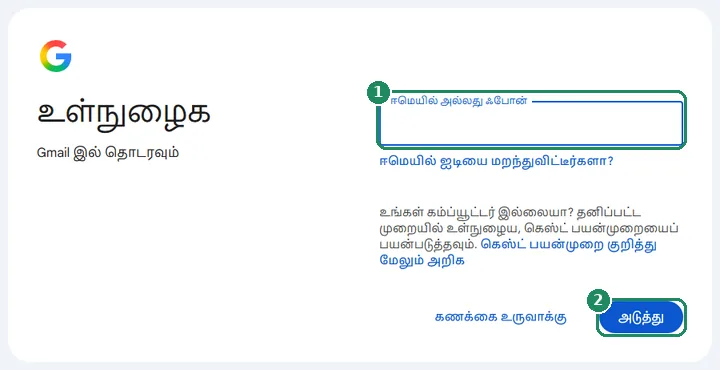
- “ஈமெயில் அல்லது ஃபோன்” புலத்தில் முழு Gmail முகவரியையோ கணக்குடன் இணைந்த ஃபோன் எண்ணையோ உள்ளிடவும். கணக்கில் இரண்டாம் நிலை (Gmail அல்லாத) மின்னஞ்சல் முகவரியும் இருந்தால், அதைக் கொண்டும் உள்நுழையலாம். உலாவிக்கு ஏற்கெனவே ஒரு கணக்கு தெரிந்திருந்தால், பட்டியலிலிருந்து தேர்ந்தெடுக்கலாம், அல்லது “வேறொரு கணக்கைப் பயன்படுத்து” விருப்பம் மூலம் புதியதை உள்ளிடலாம்.
- பொது அல்லது பிறருடைய கணினியில் தனிப்பட்ட (இன்காக்னிட்டோ) சாளரத்தை Google பரிந்துரைக்கிறது; அப்போது கடவுச்சொல்லை உலாவியில் சேமிக்கக் கூடாது.
- “அடுத்து” என்பதைக் கிளிக் செய்த பிறகு, கணக்கில் அமைக்கப்பட்ட முறைப்படி Google அடையாளச் சரிபார்ப்பைக் கேட்கும்: கடவுச்சாவி, கடவுச்சொல் அல்லது ஃபோன் உறுதிப்படுத்தல். பொருத்தமான முறை தோன்றவில்லை என்றால், “வேறு வழியில் முயற்சிக்கவும்” விருப்பம் மூலம் வேறொன்றைத் தேர்ந்தெடுக்கலாம்.
- வெற்றிகரமாக உள்நுழைந்த பிறகு இன்பாக்ஸ் திறக்கும்.
- Google கடவுச்சாவியைப் பரிந்துரைக்கும்
- கைரேகை, முகம் அல்லது திரைப் பூட்டு PIN மூலம் சாதனத்தைத் திறக்க வேண்டும்
- கடவுச்சொல் தேவையில்லை, Gmail திறக்கும்
- கடவுச்சொல்லை உள்ளிட வேண்டும்
- புதிய சாதனத்தில் அல்லது இருபடிச் சரிபார்ப்பு இயக்கத்தில் இருந்தால், Google இரண்டாவது படியைக் கேட்கும்: ஃபோன் அறிவிப்பு, குறியீடு அல்லது பாதுகாப்பு விசை
- உள்நுழைந்த பிறகு கடவுச்சாவியை உருவாக்குவது நல்லது
கடவுச்சொல் மூலம் உள்நுழைதல்
- கடவுச்சொல்லில் சிறிய, பெரிய எழுத்துகள் வேறுபடுத்தப்படும். புலத்துக்கு அருகிலுள்ள “கடவுச்சொல்லைக் காட்டு” தேர்வுப்பெட்டி மூலம் என்ன உள்ளிடப்பட்டது என்று சரிபார்க்கலாம் (எ.கா. Caps Lock இயக்கத்தில் உள்ளதா, தவறான கீபோர்டு மொழியா).
- கடவுச்சொல் தெரியவில்லை என்றால், கடவுச்சொல் புலத்துக்குக் கீழே உள்ள “கடவுச்சொல்லை மறந்துவிட்டீர்களா?” இணைப்பு மூலம் மீட்டெடுப்பைத் தொடங்கலாம். விவரங்கள்: மறந்துபோன Gmail கடவுச்சொல்லை மீட்டமைத்தல்.
- இருபடிச் சரிபார்ப்பு இயக்கத்தில் இருந்தால், கடவுச்சொல்லுக்குப் பிறகு இன்னொரு படி வரும்: ஃபோனில் தோன்றும் அறிவிப்பு, SMS அல்லது அங்கீகரிப்பு ஆப்பில் கிடைக்கும் குறியீடு, காப்புக் குறியீடு அல்லது பாதுகாப்பு விசை.
- கணக்கில் ஏற்கெனவே கடவுச்சாவி இருந்தால், Google இயல்பாக அதையே பரிந்துரைத்துக் கடவுச்சொல்லைத் தவிர்க்கும். இதை Google கணக்கின் பாதுகாப்பு அமைப்புகளில் “முடிந்தால் கடவுச்சொல் சரிபார்ப்பைத் தவிர்” சுவிட்ச் மூலம் முடக்கலாம்.
கடவுச்சாவி (passkey) மூலம் உள்நுழைதல்
கடவுச்சாவி கடவுச்சொல்லுக்கு மாற்றாகச் செயல்படுகிறது: இது சாதனத்தில் சேமிக்கப்படும், நகலெடுக்க முடியாத ஒரு விசை; ஃபோன் அல்லது கணினியின் திரைப் பூட்டு (கைரேகை, முக அடையாளம், PIN) அதைத் திறக்கிறது. போலித் தளத்தில் இதை ஏமாற்றிப் பெற முடியாது, நினைவில் வைக்கவும் தேவையில்லை. கைரேகையும் முகப் படமும் சாதனத்திலேயே இருக்கும்; Google க்குச் செல்லாது.
- உருவாக்குதல்: உள்நுழைந்த பிறகு myaccount.google.com/signinoptions/passkeys பக்கத்தைத் திறந்து, “கடவுச்சாவியை உருவாக்கு” என்பதைத் தேர்ந்தெடுத்து, சாதனத்தைத் திறக்கவும். Android ஃபோனில் Google பெரும்பாலும் இதைத் தானாகவே உருவாக்கும்.
- அதே சாதனத்தில் உள்நுழைதல்: முகவரியை உள்ளிட்ட பிறகு Google கடவுச்சாவியைப் பரிந்துரைக்கும்; சாதனத்தைத் திறந்தால் Gmail திறக்கும்.
- பிறருடைய கணினியில் ஃபோனின் கடவுச்சாவியுடன் உள்நுழைதல்: முகவரிக்குப் பிறகு “வேறு வழியில் முயற்சிக்கவும்”, பின்னர் “உங்கள் கடவுச்சாவியைப் பயன்படுத்துங்கள்” என்பதைத் தேர்ந்தெடுக்கவும். கணினியில் QR குறியீடு தோன்றும்; அதை ஃபோன் கேமராவால் ஸ்கேன் செய்து, ஃபோனில் அனுமதிக்கவும். இதற்கு இரண்டு சாதனங்களிலும் Bluetooth இயக்கத்தில் இருக்க வேண்டும்.
- தேவைகள்: குறைந்தது Windows 10, macOS Ventura, ChromeOS 109, Android 9 அல்லது iOS 16; உலாவியில் Chrome 109, Safari 16, Edge 109 அல்லது Firefox 122, அல்லது அவற்றைவிடப் புதியவை. ஃபோனில் திரைப் பூட்டு இருக்க வேண்டும்; iPhone, Mac இல் iCloud Keychain இயக்கத்தில் இருக்க வேண்டும்.
ஃபோனில் உறுதிப்படுத்தல் (Google அறிவிப்பு)
Google பெரும்பாலும் SMS குறியீட்டை அனுப்புவதற்குப் பதிலாக, கணக்கு ஏற்கெனவே உள்நுழைந்துள்ள ஃபோனுக்கு அறிவிப்பை அனுப்புகிறது. எந்தச் சாதனத்திலிருந்து, எங்கிருந்து, எப்போது உள்நுழைய முயற்சி நடக்கிறது என்பதை அறிவிப்பு காட்டும்.
- உள்நுழைவை உண்மையில் அந்த நபரே தொடங்கியிருந்தால், அறிவிப்பில் அனுமதிக்கவும். அசாதாரணச் சூழலில், கணினித் திரையில் தெரியும் எண்ணை ஃபோனில் தேர்ந்தெடுக்கும்படியும் Google கேட்கலாம்.
- உள்நுழைவைக் கணக்கு உரிமையாளர் தொடங்கவில்லை என்றால், “இல்லை” என்பதைத் தேர்ந்தெடுத்து, கடவுச்சொல்லை மாற்றவும். விவரங்கள்: Gmail கணக்கு ஹேக் செய்யப்பட்டது: முதல் படிகள்.
- Android இல் ஃபோனுக்கு இணைய இணைப்பு தேவை, “தொந்தரவு செய்ய வேண்டாம்” பயன்முறை முடக்கத்தில் இருக்க வேண்டும், ஃபோனில் Google கணக்கு உள்நுழைந்திருக்க வேண்டும்.
- iPhone இல், கணக்கு குறைந்தது ஒரு Google ஆப்பில் (எ.கா. Gmail, Google, YouTube) உள்நுழைந்திருந்து, அந்த ஆப்பின் அறிவிப்புகள் அனுமதிக்கப்பட்டிருந்தால் அறிவிப்பு வரும்.
- அறிவிப்பு வரவில்லை என்றால், உள்நுழைவுப் பக்கத்தில் “மீண்டும் அனுப்பு” அல்லது “வேறு வழியில் முயற்சிக்கவும்” என்பதைத் தேர்ந்தெடுக்கலாம். ஃபோன் கையில் இல்லை என்றால், “என்னிடம் ஃபோன் இல்லை” விருப்பம் மேலும் வழிகாட்டும்.
- வெளிநாட்டுப் பயணத்தின்போதும் இதுவே மிக நம்பகமான வழி, ஏனெனில் SMS தேவையில்லை: வெளிநாட்டிலிருந்து Gmail இல் உள்நுழைதல்.
Gmail ஆப்பில் உள்நுழைதல்
- Android இல்: ஃபோனில் அமைக்கப்பட்ட Google கணக்கை Gmail ஆப் தானாகவே பயன்படுத்தும்; தனியாக உள்நுழையத் தேவையில்லை. வேறொரு கணக்குக்கு, சுயவிவரப் படத்தைத் தட்டி, “மற்றொரு கணக்கைச் சேர்” > “Google” என்பதைத் தட்டவும்.
- iPhone, iPad இல்: Gmail ஆப்பை நிறுவி, “உள்நுழைக” என்பதற்குப் பிறகு “Google” என்பதைத் தேர்ந்தெடுத்து, முகவரியையும் கடவுச்சொல்லையோ கடவுச்சாவியையோ உள்ளிடவும்.
- ஆப்பில் கடவுச்சொல்லை அடிக்கடி மீண்டும் உள்ளிடத் தேவையில்லை; ஆனால் கடவுச்சொல்லை மாற்றிய பிறகு மீண்டும் உள்நுழைய வேண்டும்.
- பல கணக்குகளை நிர்வகிப்பது பற்றி: ஒரே சாதனத்தில் பல Gmail கணக்குகளைப் பயன்படுத்துதல்.
மின்னஞ்சல் நிரல்களும் பழைய சாதனங்களும்
- இன்றைய மின்னஞ்சல் நிரல்கள் (எ.கா. Outlook, Thunderbird, Apple Mail) “Google மூலம் உள்நுழைக” முறையைப் பயன்படுத்துகின்றன: நிரல் ஒரு Google உள்நுழைவுச் சாளரத்தைத் திறக்கும்; அங்கே கடவுச்சாவியையோ கடவுச்சொல்லையும் உறுதிப்படுத்தலையுமோ பயன்படுத்தலாம்.
- பயனர்பெயரையும் கடவுச்சொல்லையும் மட்டுமே அனுப்பும் நிரல்கள் (“பாதுகாப்பு குறைவான ஆப்ஸ்”) மூலம் உள்நுழைய Google அனுமதிப்பதில்லை.
- பழைய நிரலோ சாதனமோ (எ.கா. பிரிண்டர், ஸ்மார்ட் டிவி) Google உள்நுழைவை ஆதரிக்கவில்லை என்றால், ஆப் கடவுச்சொல்லைப் பயன்படுத்தலாம். இருபடிச் சரிபார்ப்பு இயக்கத்தில் இருந்தால் மட்டுமே இதை உருவாக்க முடியும்; பணி அல்லது பள்ளிக் கணக்குகளில் எப்போதும் கிடைக்காது.
- அமைப்பு விவரங்களும் நெட்வொர்க் பிழைகளும்: அலுவலக நெட்வொர்க்கில் அல்லது ஃபயர்வாலுக்குப் பின்னால் மின்னஞ்சல் நிரலில் Gmail.
பொதுவான உள்நுழைவுப் பிழைகள்
- Google கணக்கைக் கண்டுபிடிக்க முடியவில்லை: முகவரியில் எழுத்துப்பிழை இருக்கலாம், அல்லது கணக்கு வேறொரு முகவரிக்கு உரியதாக இருக்கலாம். மின்னஞ்சல் புலத்துக்குக் கீழே உள்ள “ஈமெயில் ஐடியை மறந்துவிட்டீர்களா?” இணைப்பு மூலம் மீட்டெடுப்பு ஃபோன் எண் அல்லது மின்னஞ்சல் முகவரியைக் கொண்டு அதைத் தேடலாம்.
- தவறான கடவுச்சொல்: Caps Lock ஐயும் கீபோர்டு மொழியையும் சரிபார்க்கவும். பழைய கடவுச்சொல் உள்ளிடப்பட்டால், அது முன்பு மாற்றப்பட்டது என்று Google தெரிவிக்கலாம்.
- சாதனத்தை அடையாளம் காணாததால் Google உள்ளே அனுமதிக்கவில்லை: முன்பு உள்நுழைந்த சாதனம் அல்லது இடத்திலிருந்து, எ.கா. வீட்டு வைஃபையிலிருந்து, முயலவும்.
- SMS குறியீடு வரவில்லை: “வேறு வழியில் முயற்சிக்கவும்” என்பதன் கீழ் ஃபோன் அறிவிப்பு, காப்புக் குறியீடு அல்லது கடவுச்சாவியைத் தேர்ந்தெடுக்கலாம்.
- முடிவில்லாமல் ஏற்றுதல் அல்லது உலாவியில் பிழை: குக்கீகளை அனுமதிக்கவும், தனிப்பட்ட சாளரத்தில் அல்லது வேறொரு உலாவியில் முயலவும், நீட்டிப்புகளைத் தற்காலிகமாக முடக்கவும்.
- சந்தேகத்துக்குரிய உள்நுழைவு பற்றிய எச்சரிக்கை வந்தது: அதை உண்மையிலேயே Google அனுப்பியதா என்று myaccount.google.com/notifications பக்கத்தில் சரிபார்க்கலாம். மின்னஞ்சலில் வந்த இணைப்பைக் கிளிக் செய்து கடவுச்சொல்லை உள்ளிடக் கூடாது.
வெளியேறுதலும் பிறருடைய சாதனங்களும்
- வெளியேற: மேல் வலது மூலையில் உள்ள சுயவிவரப் படத்தைக் கிளிக் செய்து, “வெளியேறு” அல்லது “எல்லா கணக்குகளிலிருந்தும் வெளியேறு” என்பதைத் தேர்ந்தெடுக்கவும்.
- பொதுக் கணினியில், வெளியேறிய பிறகு உள்நுழைவுப் பட்டியலிலிருந்தும் கணக்கை அகற்றலாம்.
- உள்நுழைந்துள்ள சாதனங்களை myaccount.google.com/device-activity பக்கத்தில் பார்க்கலாம்; தெரியாத சாதனத்திலிருந்து இங்கே தொலைவிலிருந்தே வெளியேற்றலாம்.
வேலை செய்யவில்லை என்றால்
கடவுச்சாவி (passkey) என்றால் என்ன?
கடவுச்சொல்லுக்குப் பதிலாகப் பயன்படுத்தக்கூடிய உள்நுழைவு முறை: ஃபோன் அல்லது கணினியின் திரைப் பூட்டு (கைரேகை, முகம், PIN) பயனரை உறுதிப்படுத்துகிறது. நினைவில் வைக்கத் தேவையில்லை; போலித் தளத்தில் ஏமாற்றிப் பெறவும் முடியாது.
கடவுச்சாவி இருந்தால் கடவுச்சொல் நீக்கப்படுமா?
இல்லை, கடவுச்சொல் தொடர்ந்து இருக்கும், பயன்படுத்தவும் முடியும். ஆனால் சாதனத்தில் கடவுச்சாவி இருந்தால், Google இயல்பாக அதையே பரிந்துரைக்கும்.
கடவுச்சொல் சரியாக இருந்தும் Google ஏன் உறுதிப்படுத்தலைக் கேட்கிறது?
புதிய சாதனம், புதிய இடம் அல்லது இயக்கத்திலுள்ள இருபடிச் சரிபார்ப்பு இருந்தால், உண்மையில் உரிமையாளர்தான் உள்நுழைகிறாரா என்பதை Google இரண்டாவது படி மூலம் சரிபார்க்கிறது. இது கணக்கின் பாதுகாப்புக்காக.
நான் தொடங்காத உள்நுழைவு பற்றிய அறிவிப்பு வந்தால் என்ன செய்ய வேண்டும்?
“இல்லை” என்பதைத் தேர்ந்தெடுத்து, உடனே கடவுச்சொல்லை மாற்றி, உள்நுழைந்துள்ள சாதனங்களைச் சரிபார்க்கவும். விவரங்கள்: Gmail கணக்கு ஹேக் செய்யப்பட்டது.
ஃபோன் எண் மூலமும் உள்நுழைய முடியுமா?
ஆம், ஃபோன் எண் கணக்குடன் இணைக்கப்பட்டிருந்தால்: முதல் புலத்தில் முகவரிக்குப் பதிலாக ஃபோன் எண்ணை உள்ளிடலாம். அதன் பிறகும் கடவுச்சொல்லையோ கடவுச்சாவியையோ வழங்க வேண்டும்.
என் பழைய மின்னஞ்சல் நிரல் ஏன் இணைய முடியவில்லை?
கடவுச்சொல்லை மட்டுமே அனுப்பும் நிரல்களை Google ஏற்பதில்லை. நிரலைப் புதுப்பிக்க வேண்டும், அல்லது இருபடிச் சரிபார்ப்பை இயக்கி ஆப் கடவுச்சொல்லை உருவாக்க வேண்டும்.