Bei Gmail anmelden: Passwort, Passkey und Bestätigung auf dem Smartphone
Die Anmeldung bei Gmail erfolgt mit dem Google-Konto. Neben dem Passwort funktioniert heute auch ein Passkey, der mit Fingerabdruck, Gesichtserkennung oder der PIN des Smartphones entsperrt wird. Außerdem kann Google die Anmeldung über eine Benachrichtigung auf dem Smartphone bestätigen lassen.
In diesem Artikel
Anmeldung im Browser
- mail.google.com öffnen. Erscheint die Vorstellungsseite von Gmail, oben rechts auf „Anmelden“ klicken.
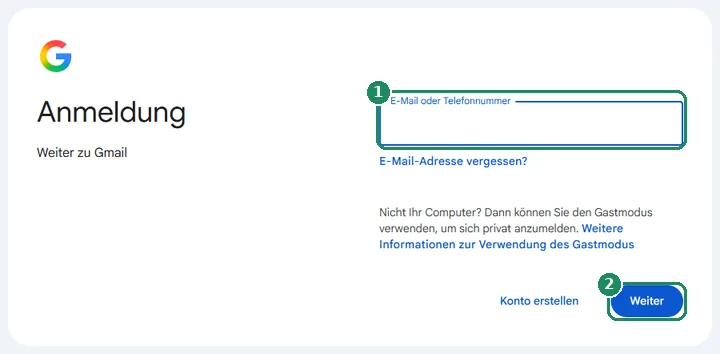
- Im ersten Feld („E-Mail oder Telefonnummer“) die vollständige Gmail-Adresse oder die mit dem Konto verknüpfte Telefonnummer eingeben. Gehört zum Konto auch eine alternative E-Mail-Adresse (keine Gmail-Adresse), funktioniert die Anmeldung auch damit. Kennt der Browser bereits ein Konto, lässt es sich aus der Liste auswählen, oder über „Anderes Konto verwenden“ ein neues eingeben.
- An gemeinsam genutzten oder fremden Computern empfiehlt Google ein privates Fenster (Inkognito); das Passwort sollte dann nicht im Browser gespeichert werden.
- Nach dem Klick auf „Weiter“ fragt Google die Bestätigung so ab, wie sie für das Konto eingerichtet ist: per Passkey, Passwort oder Bestätigung auf dem Smartphone. Erscheint nicht die gewünschte Methode, lässt sich über „Andere Option wählen“ eine andere auswählen.
- Nach erfolgreicher Anmeldung öffnet sich der Posteingang.
- Google bietet den Passkey an
- Das Gerät mit Fingerabdruck, Gesicht oder der PIN der Displaysperre entsperren
- Kein Passwort nötig, Gmail öffnet sich
- Das Passwort eingeben
- Auf einem neuen Gerät oder bei aktivierter Bestätigung in zwei Schritten verlangt Google einen zweiten Schritt: Aufforderung auf dem Smartphone, Code oder Sicherheitsschlüssel
- Nach der Anmeldung empfiehlt sich ein Passkey
Anmeldung mit Passwort
- Beim Passwort wird zwischen Groß- und Kleinschreibung unterschieden. Mit dem Kästchen „Passwort anzeigen“ neben dem Feld lässt sich prüfen, was eingegeben wurde (zum Beispiel bei aktivierter Feststelltaste oder falschem Tastaturlayout).
- Ist das Passwort nicht bekannt, startet der Link „Passwort vergessen?“ unter dem Passwortfeld die Wiederherstellung. Mehr dazu: Gmail-Passwort vergessen: So lässt es sich zurücksetzen.
- Bei aktivierter Bestätigung in zwei Schritten folgt nach dem Passwort noch ein Schritt: die Aufforderung auf dem Smartphone, ein Code per SMS oder aus einer Authenticator-App, ein Back-up-Code oder ein Sicherheitsschlüssel.
- Gehört zu einem Konto bereits ein Passkey, bietet Google standardmäßig diesen an und überspringt das Passwort. Das lässt sich in den Sicherheitseinstellungen des Google-Kontos mit dem Schalter „Wenn möglich, Passwort überspringen“ deaktivieren.
Anmeldung mit Passkey
Ein Passkey ersetzt das Passwort: ein auf dem Gerät gespeicherter, nicht kopierbarer Schlüssel, den die Displaysperre des Smartphones oder Computers (Fingerabdruck, Gesichtserkennung, PIN) entsperrt. Er lässt sich auf einer gefälschten Seite nicht abgreifen und muss nicht auswendig gelernt werden. Fingerabdruck und Gesichtsbild bleiben auf dem Gerät, Google erhält sie nicht.
- Erstellen: Nach der Anmeldung die Seite myaccount.google.com/signinoptions/passkeys öffnen, „Passkey erstellen“ wählen und das Gerät entsperren. Auf Android-Smartphones erstellt Google ihn oft automatisch.
- Anmeldung auf demselben Gerät: Nach Eingabe der Adresse bietet Google den Passkey an; das Gerät entsperren, und Gmail öffnet sich.
- Anmeldung an einem fremden Computer mit dem Passkey des Smartphones: Nach der Adresse „Andere Option wählen“ und dann „Passkey verwenden“ wählen. Auf dem Computer erscheint ein QR-Code; diesen mit der Kamera des Smartphones scannen und die Anmeldung auf dem Smartphone bestätigen. Dafür muss auf beiden Geräten Bluetooth eingeschaltet sein.
- Voraussetzungen: mindestens Windows 10, macOS Ventura, ChromeOS 109, Android 9 oder iOS 16; im Browser Chrome 109, Safari 16, Edge 109 oder Firefox 122 bzw. neuer. Auf dem Smartphone muss eine Displaysperre eingerichtet sein, auf iPhone und Mac muss der iCloud-Schlüsselbund aktiviert sein.
Bestätigung auf dem Smartphone (Aufforderung von Google)
Google schickt oft keinen SMS-Code, sondern eine Benachrichtigung an das Smartphone, auf dem das Konto bereits angemeldet ist. Die Benachrichtigung zeigt, von welchem Gerät, von wo und wann die Anmeldung versucht wird.
- Stammt der Anmeldeversuch wirklich von der eigenen Person, ihn in der Benachrichtigung genehmigen. In ungewöhnlichen Situationen kann Google auch verlangen, auf dem Smartphone die Zahl auszuwählen, die auf dem Computerbildschirm angezeigt wird.
- Stammt der Anmeldeversuch nicht vom Kontoinhaber, „Nein“ wählen und danach das Passwort ändern. Mehr dazu: Gmail-Konto gehackt: die ersten Schritte.
- Unter Android braucht das Smartphone eine Internetverbindung, der Modus „Bitte nicht stören“ sollte ausgeschaltet sein, und das Smartphone muss im Google-Konto angemeldet sein.
- Auf dem iPhone kommt eine Benachrichtigung an, wenn das Konto in mindestens einer Google-App (zum Beispiel Gmail, Google, YouTube) angemeldet ist und deren Benachrichtigungen erlaubt sind.
- Kommt die Benachrichtigung nicht an, auf der Anmeldeseite „Erneut senden“ oder „Andere Option wählen“ wählen. Ist das Smartphone nicht zur Hand, führt „Ich habe mein Smartphone nicht bei mir“ weiter.
- Auch auf Reisen ist das die zuverlässigste Methode, weil keine SMS nötig ist: Gmail-Anmeldung im Ausland.
Anmeldung in der Gmail-App
- Android: Die Gmail-App verwendet automatisch das auf dem Smartphone eingerichtete Google-Konto; eine eigene Anmeldung ist nicht nötig. Für ein weiteres Konto auf das Profilbild und dann auf „Weiteres Konto hinzufügen“ > „Google“ tippen.
- iPhone und iPad: Die Gmail-App installieren, nach „Anmelden“ die Option „Google“ wählen und Adresse sowie Passwort oder Passkey eingeben.
- In der App muss das Passwort nicht regelmäßig neu eingegeben werden; nach einer Passwortänderung ist jedoch eine erneute Anmeldung nötig.
- Zur Verwaltung mehrerer Konten: Mehrere Gmail-Konten auf einem Gerät nutzen.
E-Mail-Programme und ältere Geräte
- Aktuelle E-Mail-Programme (zum Beispiel Outlook, Thunderbird, Apple Mail) nutzen die Anmeldung mit dem Google-Konto („Über Google anmelden“): Das Programm öffnet ein Google-Anmeldefenster, in dem Passkey oder Passwort mit Bestätigung funktionieren.
- Google lässt keine Anmeldung mit Programmen zu, die nur Benutzername und Passwort übermitteln („weniger sichere Apps“).
- Unterstützt ein älteres Programm oder Gerät (zum Beispiel ein Drucker oder Smart-TV) die Google-Anmeldung nicht, lässt sich ein App-Passwort verwenden. Es kann nur bei aktivierter Bestätigung in zwei Schritten erstellt werden und ist bei Konten von Arbeitgebern oder Schulen nicht immer verfügbar.
- Einstellungen und Netzwerkfehler: Gmail im E-Mail-Programm: Probleme im Firmennetzwerk oder hinter einer Firewall.
Häufige Anmeldefehler
- Google findet das Konto nicht: Möglicherweise ist die Adresse falsch geschrieben, oder das Konto gehört zu einer anderen Adresse. Über den Link „E-Mail-Adresse vergessen?“ unter dem E-Mail-Feld lässt es sich anhand der Telefonnummer oder E-Mail-Adresse zur Wiederherstellung finden.
- Falsches Passwort: Feststelltaste und Tastatursprache prüfen. Wird ein früheres Passwort eingegeben, kann Google darauf hinweisen, dass es inzwischen geändert wurde.
- Google lässt die Anmeldung nicht zu, weil das Gerät unbekannt ist: Am besten von einem Gerät oder Ort aus versuchen, von dem aus schon einmal eine Anmeldung erfolgt ist, zum Beispiel über das WLAN zu Hause.
- Kein SMS-Code: Unter „Andere Option wählen“ lassen sich die Aufforderung auf dem Smartphone, ein Back-up-Code oder ein Passkey wählen.
- Endloses Laden oder Fehler im Browser: Cookies zulassen, ein privates Fenster oder einen anderen Browser ausprobieren und Erweiterungen vorübergehend deaktivieren.
- Warnung wegen einer verdächtigen Anmeldung: Auf myaccount.google.com/notifications lässt sich prüfen, ob sie wirklich von Google stammt. Über einen Link in einer E-Mail sollte nie ein Passwort eingegeben werden.
Abmelden und fremde Geräte
- Abmelden: Oben rechts auf das Profilbild klicken und „Abmelden“ bzw. „Von allen Konten abmelden“ wählen.
- An gemeinsam genutzten Computern lässt sich das Konto nach der Abmeldung auch aus der Anmeldeliste entfernen.
- Die angemeldeten Geräte sind auf myaccount.google.com/device-activity zu sehen; unbekannte Geräte lassen sich dort aus der Ferne abmelden.
Wenn es nicht klappt
Was ist ein Passkey?
Eine Anmeldemethode anstelle des Passworts: Die Displaysperre des Smartphones oder Computers (Fingerabdruck, Gesicht, PIN) bestätigt die Person. Ein Passkey muss nicht auswendig gelernt werden und lässt sich auf einer gefälschten Seite nicht abgreifen.
Fällt das Passwort weg, wenn ein Passkey eingerichtet ist?
Nein, das Passwort bleibt bestehen und funktioniert weiterhin. Google bietet aber standardmäßig den Passkey an, wenn er auf dem Gerät verfügbar ist.
Warum verlangt Google eine Bestätigung, obwohl das Passwort stimmt?
Auf einem neuen Gerät, an einem neuen Ort oder bei aktivierter Bestätigung in zwei Schritten prüft Google mit einem zweiten Schritt, ob wirklich der Inhaber sich anmeldet. Das dient dem Schutz des Kontos.
Was tun, wenn eine Anmeldebenachrichtigung kommt, die nicht von mir stammt?
„Nein“ wählen, sofort das Passwort ändern und die angemeldeten Geräte prüfen. Mehr dazu: Gmail-Konto gehackt.
Ist die Anmeldung auch mit der Telefonnummer möglich?
Ja, wenn die Telefonnummer mit dem Konto verknüpft ist: Statt der Adresse lässt sich die Telefonnummer ins erste Feld eingeben. Passwort oder Passkey sind danach trotzdem nötig.
Warum verbindet sich mein altes E-Mail-Programm nicht?
Google akzeptiert keine Programme, die nur ein Passwort übermitteln. Das Programm muss aktualisiert werden, oder bei aktivierter Bestätigung in zwei Schritten wird ein App-Passwort erstellt.