Logowanie do Gmaila: hasło, klucz dostępu i potwierdzenie na telefonie
Do Gmaila loguje się kontem Google. Oprócz hasła można dziś używać klucza dostępu (passkey), który działa z odciskiem palca, rozpoznawaniem twarzy lub kodem PIN telefonu, a Google może też poprosić o potwierdzenie powiadomieniem wysłanym na telefon.
W tym artykule
Logowanie w przeglądarce
- Otworzyć stronę mail.google.com. Jeśli pojawi się strona prezentująca Gmaila, kliknąć przycisk „Zaloguj się” w prawym górnym rogu.
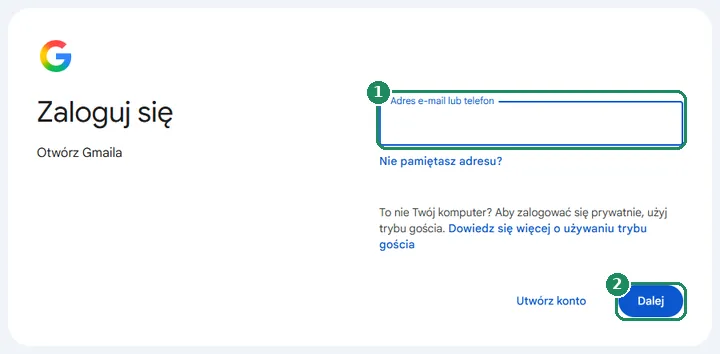
- W pierwszym polu wpisać pełny adres Gmail lub numer telefonu przypisany do konta. Jeśli do konta należy też dodatkowy adres e-mail (spoza Gmaila), można zalogować się również nim. Jeśli przeglądarka zna już jakieś konto, można wybrać je z listy albo opcją „Użyj innego konta” podać nowe.
- Na wspólnym lub cudzym komputerze Google zaleca okno prywatne (incognito); hasła nie należy wtedy zapisywać w przeglądarce.
- Po kliknięciu „Dalej” Google prosi o weryfikację w sposób ustawiony dla konta: kluczem dostępu, hasłem lub potwierdzeniem na telefonie. Jeśli nie pojawia się odpowiedni sposób, opcja „Wypróbuj inny sposób” pozwala wybrać inny.
- Po udanym logowaniu otwiera się folder „Odebrane”.
- Google proponuje klucz dostępu
- Odblokować urządzenie odciskiem palca, twarzą lub kodem PIN blokady ekranu
- Hasło nie jest potrzebne, Gmail się otwiera
- Podać hasło
- Na nowym urządzeniu lub przy włączonej weryfikacji dwuetapowej Google prosi o drugi krok: powiadomienie na telefonie, kod lub klucz bezpieczeństwa
- Po zalogowaniu warto utworzyć klucz dostępu
Logowanie hasłem
- W haśle rozróżniane są małe i wielkie litery. Pole wyboru „Pokaż hasło” przy polu hasła pozwala sprawdzić, co zostało wpisane (na przykład przy włączonym klawiszu Caps Lock lub złym układzie klawiatury).
- Jeśli hasło jest nieznane, odzyskiwanie rozpoczyna się linkiem „Nie pamiętasz hasła?” pod polem hasła. Szczegóły: Odzyskiwanie zapomnianego hasła do Gmaila.
- Przy włączonej weryfikacji dwuetapowej po haśle następuje jeszcze jeden krok: powiadomienie na telefonie, kod z SMS-a lub z aplikacji uwierzytelniającej, kod zapasowy albo klucz bezpieczeństwa.
- Jeśli konto ma już klucz dostępu, Google domyślnie go proponuje i pomija hasło. Można to wyłączyć w ustawieniach bezpieczeństwa konta Google przełącznikiem „Pomijaj hasło, gdy to możliwe”.
Logowanie kluczem dostępu (passkey)
Klucz dostępu zastępuje hasło: to przechowywany na urządzeniu klucz, którego nie da się skopiować, odblokowywany blokadą ekranu telefonu lub komputera (odcisk palca, rozpoznawanie twarzy, kod PIN). Nie można go wyłudzić na fałszywej stronie i nie trzeba go zapamiętywać. Odcisk palca ani obraz twarzy nie opuszczają urządzenia, Google ich nie otrzymuje.
- Tworzenie: po zalogowaniu otworzyć stronę myaccount.google.com/signinoptions/passkeys, wybrać „Utwórz klucz dostępu” i odblokować urządzenie. Na telefonie z Androidem Google często tworzy go automatycznie.
- Logowanie na tym samym urządzeniu: po wpisaniu adresu Google proponuje klucz dostępu; wystarczy odblokować urządzenie, a Gmail się otworzy.
- Logowanie na cudzym komputerze kluczem z telefonu: po wpisaniu adresu wybrać „Wypróbuj inny sposób”, a potem „Użyj klucza dostępu”. Na komputerze pojawi się kod QR; należy go zeskanować aparatem telefonu i zatwierdzić logowanie na telefonie. Na obu urządzeniach musi być włączony Bluetooth.
- Wymagania: co najmniej Windows 10, macOS Ventura, ChromeOS 109, Android 9 lub iOS 16; w przeglądarce Chrome 109, Safari 16, Edge 109 lub Firefox 122 albo nowsze. Telefon musi mieć blokadę ekranu, a na iPhonie i Macu musi być włączony pęk kluczy iCloud.
Potwierdzenie na telefonie (prośba Google)
Google często nie wysyła kodu SMS, lecz powiadomienie na telefon, na którym konto jest już zalogowane. Powiadomienie pokazuje, z jakiego urządzenia, skąd i kiedy ktoś próbuje się zalogować.
- Jeśli logowanie rzeczywiście rozpoczął właściciel konta, należy je zatwierdzić w powiadomieniu. W nietypowej sytuacji Google może też poprosić o wybranie na telefonie liczby widocznej na ekranie komputera.
- Jeśli logowania nie rozpoczął właściciel konta, wybrać „Nie”, a następnie zmienić hasło. Szczegóły: Zhakowane konto Gmail: pierwsze kroki.
- Na Androidzie telefon musi mieć połączenie z internetem, tryb „Nie przeszkadzać” powinien być wyłączony, a na telefonie trzeba być zalogowanym na konto Google.
- Na iPhonie powiadomienie przychodzi, jeśli konto jest zalogowane w co najmniej jednej aplikacji Google (na przykład Gmail, Google, YouTube), a powiadomienia tej aplikacji są włączone.
- Jeśli powiadomienie nie przychodzi, na stronie logowania można wybrać „Wyślij ponownie” lub „Wypróbuj inny sposób”. Jeśli telefonu nie ma pod ręką, dalej prowadzi opcja „Nie mam przy sobie telefonu”.
- Także w podróży za granicą to najpewniejszy sposób, bo nie wymaga SMS-a: Logowanie do Gmaila z zagranicy.
Logowanie w aplikacji Gmail
- Na Androidzie: aplikacja Gmail automatycznie używa konta Google skonfigurowanego na telefonie; osobne logowanie nie jest potrzebne. Aby użyć innego konta, dotknąć zdjęcia profilowego, a następnie „Dodaj kolejne konto” > „Google”.
- Na iPhonie i iPadzie: zainstalować aplikację Gmail, po „Zaloguj się” wybrać „Google” i podać adres oraz hasło lub klucz dostępu.
- W aplikacji nie trzeba regularnie ponownie wpisywać hasła; po zmianie hasła trzeba jednak zalogować się ponownie.
- O obsłudze kilku kont: Kilka kont Gmail na jednym urządzeniu.
Programy pocztowe i starsze urządzenia
- Współczesne programy pocztowe (na przykład Outlook, Thunderbird, Apple Mail) korzystają z metody „Zaloguj się przez Google”: program otwiera okno logowania Google, w którym można użyć klucza dostępu albo hasła z potwierdzeniem.
- Google nie pozwala logować się programom, które wysyłają tylko nazwę użytkownika i hasło („mniej bezpieczne aplikacje”).
- Jeśli starszy program lub urządzenie (na przykład drukarka, telewizor smart) nie obsługuje logowania Google, można użyć hasła do aplikacji. Można je utworzyć tylko przy włączonej weryfikacji dwuetapowej, a na kontach służbowych lub szkolnych nie zawsze jest dostępne.
- Dane konfiguracyjne i błędy sieci: Gmail w programie pocztowym w sieci firmowej lub za zaporą.
Częste błędy logowania
- Google nie może znaleźć konta: w adresie może być literówka albo konto jest powiązane z innym adresem. Link „Nie pamiętasz adresu?” pod polem e-mail pozwala odszukać konto na podstawie pomocniczego numeru telefonu lub adresu e-mail.
- Nieprawidłowe hasło: warto sprawdzić klawisz Caps Lock i język klawiatury. Jeśli zostanie wpisane wcześniejsze hasło, Google może poinformować, że zostało ono zmienione.
- Google nie wpuszcza, bo nie rozpoznaje urządzenia: warto spróbować z urządzenia lub miejsca, z którego wcześniej było logowanie, na przykład z domowej sieci Wi-Fi.
- Nie przychodzi kod SMS: w opcji „Wypróbuj inny sposób” można wybrać powiadomienie na telefonie, kod zapasowy lub klucz dostępu.
- Niekończące się ładowanie lub błąd w przeglądarce: trzeba zezwolić na pliki cookie, spróbować w oknie prywatnym lub innej przeglądarce i tymczasowo wyłączyć rozszerzenia.
- Przyszło ostrzeżenie o podejrzanym logowaniu: na stronie myaccount.google.com/notifications można sprawdzić, czy rzeczywiście wysłało je Google. Po kliknięciu linku z wiadomości nie należy podawać hasła.
Wylogowanie i cudze urządzenia
- Wylogowanie: kliknąć zdjęcie profilowe w prawym górnym rogu, a następnie „Wyloguj się” lub „Wyloguj się ze wszystkich kont”.
- Na wspólnym komputerze po wylogowaniu można też usunąć konto z listy logowania.
- Zalogowane urządzenia widać na stronie myaccount.google.com/device-activity; nieznane urządzenie można tam zdalnie wylogować.
Jeśli coś nie działa
Czym jest klucz dostępu (passkey)?
To sposób logowania zamiast hasła: użytkownika potwierdza blokada ekranu telefonu lub komputera (odcisk palca, twarz, kod PIN). Nie trzeba go zapamiętywać i nie można go wyłudzić na fałszywej stronie.
Czy po utworzeniu klucza dostępu hasło przestaje działać?
Nie, hasło pozostaje i nadal można go używać. Google domyślnie proponuje jednak klucz dostępu, jeśli jest dostępny na urządzeniu.
Dlaczego Google prosi o potwierdzenie, skoro hasło jest dobre?
Na nowym urządzeniu, w nowym miejscu lub przy włączonej weryfikacji dwuetapowej Google drugim krokiem sprawdza, czy loguje się rzeczywiście właściciel. To ochrona konta.
Co zrobić, gdy przychodzi powiadomienie o logowaniu, którego właściciel konta nie rozpoczął?
Wybrać „Nie”, następnie od razu zmienić hasło i przejrzeć zalogowane urządzenia. Szczegóły: Zhakowane konto Gmail.
Czy można zalogować się numerem telefonu?
Tak, jeśli numer jest przypisany do konta: zamiast adresu można wpisać numer telefonu w pierwszym polu. Potem nadal trzeba podać hasło lub użyć klucza dostępu.
Dlaczego stary program pocztowy nie może się połączyć?
Google nie akceptuje programów, które wysyłają tylko hasło. Trzeba zaktualizować program albo przy włączonej weryfikacji dwuetapowej utworzyć hasło do aplikacji.