Conectarea la Gmail: parolă, cheie de acces și confirmare pe telefon
Conectarea la Gmail se face cu Contul Google. Pe lângă parolă, astăzi poate fi folosită și o cheie de acces (passkey), care funcționează cu amprenta, cu recunoașterea facială sau cu codul PIN al telefonului, iar Google poate cere confirmarea și printr-o notificare trimisă pe telefon.
În acest articol
Conectarea din browser
- Se deschide pagina mail.google.com. Dacă apare pagina de prezentare Gmail, se face clic pe butonul „Conectează-te” din colțul din dreapta sus.
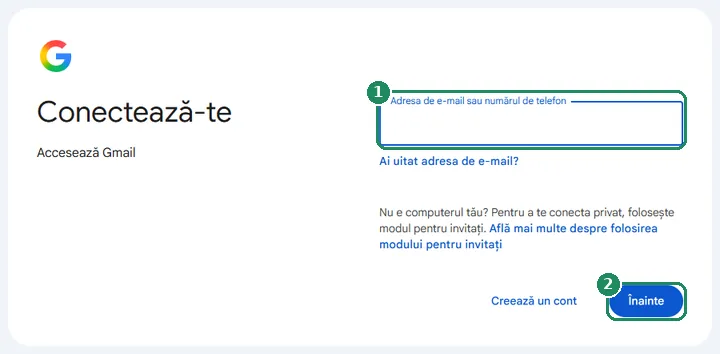
- În primul câmp, „Adresa de e-mail sau numărul de telefon”, se introduce adresa Gmail completă sau numărul de telefon asociat contului. Dacă unui cont îi aparține și o adresă de e-mail secundară (non-Gmail), conectarea este posibilă și cu aceasta. Dacă browserul cunoaște deja un cont, acesta poate fi ales din listă sau se poate introduce altul cu opțiunea „Folosește alt cont”.
- Pe un computer comun sau străin, Google recomandă o fereastră privată (incognito); în acest caz, parola nu trebuie salvată în browser.
- După clic pe butonul „Înainte”, Google cere identificarea în modul setat pentru cont: cheie de acces, parolă sau confirmare pe telefon. Dacă nu apare modul potrivit, se poate alege altul cu opțiunea „Încearcă altă modalitate”.
- După conectarea reușită se deschide dosarul „Mesaje primite”.
- Google oferă cheia de acces
- Dispozitivul se deblochează cu amprenta, cu fața sau cu codul PIN de blocare a ecranului
- Nu este nevoie de parolă, Gmail se deschide
- Se introduce parola
- Pe un dispozitiv nou sau cu verificarea în doi pași activată, Google cere un al doilea pas: notificare pe telefon, cod sau cheie de securitate
- După conectare, este recomandată crearea unei chei de acces
Conectarea cu parolă
- Parola face diferența între litere mici și mari. Cu caseta „Afișează parola” de lângă câmp se poate verifica ce a fost introdus (de exemplu, dacă Caps Lock este activat sau aspectul tastaturii este greșit).
- Dacă parola nu este cunoscută, recuperarea poate fi pornită cu linkul „Ai uitat parola?” de sub câmpul pentru parolă. Detalii: Resetarea parolei Gmail uitate.
- Cu verificarea în doi pași activată, după parolă urmează încă un pas: notificarea afișată pe telefon, un cod primit prin SMS sau într-o aplicație de autentificare, un cod de rezervă sau o cheie de securitate.
- Dacă unui cont îi aparține deja o cheie de acces, Google o oferă implicit și omite parola. Acest lucru poate fi dezactivat în setările de securitate ale Contului Google, cu comutatorul „Omite parola când este posibil”.
Conectarea cu cheie de acces (passkey)
Cheia de acces înlocuiește parola: este o cheie stocată pe dispozitiv, care nu poate fi copiată și care este deblocată de blocarea ecranului telefonului sau a computerului (amprentă, recunoaștere facială, cod PIN). Nu poate fi furată printr-o pagină falsă și nu trebuie memorată. Amprenta sau imaginea feței rămân pe dispozitiv, Google nu le primește.
- Creare: după conectare se deschide pagina myaccount.google.com/signinoptions/passkeys, se alege „Creează o cheie de acces”, apoi se deblochează dispozitivul. Pe telefoanele Android, Google o creează adesea automat.
- Conectare pe același dispozitiv: după introducerea adresei, Google oferă cheia de acces; dispozitivul se deblochează și Gmail se deschide.
- Conectare pe un computer străin cu cheia de acces a telefonului: după adresă se alege „Încearcă altă modalitate”, apoi „Folosește cheia de acces”. Pe computer apare un cod QR; acesta se scanează cu camera telefonului, iar conectarea se aprobă pe telefon. Pentru aceasta, Bluetooth trebuie activat pe ambele dispozitive.
- Cerințe: cel puțin Windows 10, macOS Ventura, ChromeOS 109, Android 9 sau iOS 16; ca browser, Chrome 109, Safari 16, Edge 109 sau Firefox 122 ori versiuni ulterioare. Pe telefon trebuie să existe blocarea ecranului, iar pe iPhone și Mac trebuie activat Brelocul iCloud.
Confirmarea pe telefon (solicitare Google)
Adesea, Google nu trimite un cod prin SMS, ci o notificare pe telefonul pe care contul este deja conectat. Notificarea arată de pe ce dispozitiv, de unde și când se încearcă conectarea.
- Dacă conectarea a fost într-adevăr inițiată de persoana respectivă, aceasta trebuie aprobată în notificare. Într-o situație neobișnuită, Google poate cere și alegerea pe telefon a numărului afișat pe ecranul computerului.
- Dacă conectarea nu a fost inițiată de titularul contului, se alege opțiunea „Nu, nu sunt eu”, apoi trebuie schimbată parola. Detalii: Cont Gmail spart: primii pași.
- Pe Android, telefonul are nevoie de conexiune la internet, modul „Nu deranja” trebuie să fie dezactivat, iar pe telefon trebuie să existe conectarea la Contul Google.
- Pe iPhone, notificarea sosește dacă respectivul cont este conectat în cel puțin o aplicație Google (de exemplu, Gmail, Google, YouTube) și notificările aplicației sunt permise.
- Dacă notificarea nu sosește, pe pagina de conectare se poate alege „Retrimite” sau „Încearcă altă modalitate”. Dacă telefonul nu este la îndemână, mai departe duce opțiunea „Nu am telefonul la mine”.
- Și în călătoriile în străinătate aceasta este metoda cea mai sigură, deoarece nu necesită SMS: Conectarea la Gmail din străinătate.
Conectarea în aplicația Gmail
- Pe Android: aplicația Gmail folosește automat Contul Google configurat pe telefon; nu este nevoie de o conectare separată. Pentru alt cont se atinge fotografia de profil, apoi „Adaugă alt cont” > „Google”.
- Pe iPhone și iPad: se instalează aplicația Gmail, apoi, după opțiunea de conectare, se alege „Google” și se introduc adresa și parola sau cheia de acces.
- În aplicație, parola nu trebuie introdusă din nou în mod regulat; după schimbarea parolei este însă necesară o nouă conectare.
- Despre gestionarea mai multor conturi: Mai multe conturi Gmail pe același dispozitiv.
Programe de e-mail și dispozitive vechi
- Programele de e-mail actuale (de exemplu, Outlook, Thunderbird, Apple Mail) folosesc metoda „Conectează-te cu Google”: programul deschide o fereastră de conectare Google, în care pot fi folosite cheia de acces sau parola și confirmarea.
- Google nu permite conectarea cu programe care trimit doar numele de utilizator și parola („aplicații mai puțin sigure”).
- Dacă un program sau un dispozitiv vechi (de exemplu, o imprimantă, un televizor inteligent) nu acceptă conectarea Google, poate fi folosită o parolă pentru aplicații. Aceasta poate fi creată doar cu verificarea în doi pași activată și nu este întotdeauna disponibilă pentru conturile de serviciu sau de școală.
- Date de configurare și erori de rețea: Gmail într-un program de e-mail în rețeaua de la serviciu sau în spatele unui firewall.
Erori frecvente la conectare
- Google nu găsește contul: poate exista o greșeală de tastare în adresă sau contul aparține altei adrese. Cu linkul „Ai uitat adresa de e-mail?” de sub câmpul pentru e-mail, contul poate fi găsit pe baza numărului de telefon sau a adresei de e-mail de recuperare.
- Parolă greșită: merită verificate Caps Lock și limba tastaturii. Dacă se introduce o parolă mai veche, Google poate semnala că aceasta a fost schimbată anterior.
- Google nu permite conectarea, deoarece nu recunoaște dispozitivul: merită încercat de pe un dispozitiv sau dintr-un loc de unde a existat deja conectare, de exemplu din rețeaua Wi-Fi de acasă.
- Nu sosește codul SMS: din „Încearcă altă modalitate” se poate alege notificarea pe telefon, un cod de rezervă sau cheia de acces.
- Încărcare fără sfârșit sau eroare în browser: modulele cookie trebuie permise, merită încercat într-o fereastră privată sau în alt browser, iar extensiile trebuie dezactivate temporar.
- A sosit un avertisment despre o conectare suspectă: pe pagina myaccount.google.com/notifications se poate verifica dacă l-a trimis într-adevăr Google. Parola nu trebuie introdusă după clic pe un link primit prin e-mail.
Deconectarea și dispozitivele străine
- Deconectare: se face clic pe fotografia de profil din colțul din dreapta sus, apoi se alege „Deconectează-te” sau „Deconectează-te de la toate conturile”.
- Pe un computer comun, după deconectare contul poate fi eliminat și din lista de conectare.
- Dispozitivele conectate se văd pe pagina myaccount.google.com/device-activity; de aici, un dispozitiv necunoscut poate fi deconectat și de la distanță.
Dacă nu funcționează
Ce este o cheie de acces (passkey)?
Este o modalitate de conectare care poate fi folosită în locul parolei: blocarea ecranului telefonului sau a computerului (amprentă, față, cod PIN) confirmă identitatea utilizatorului. Nu trebuie memorată și nu poate fi furată printr-o pagină falsă.
Dacă există o cheie de acces, parola dispare?
Nu, parola rămâne și poate fi folosită în continuare. Google oferă însă implicit cheia de acces, dacă aceasta este disponibilă pe dispozitiv.
De ce cere Google confirmare, dacă parola este corectă?
Pe un dispozitiv nou, dintr-un loc nou sau cu verificarea în doi pași activată, Google verifică printr-un al doilea pas dacă într-adevăr titularul se conectează. Acest lucru servește protecției contului.
Ce trebuie făcut dacă sosește o notificare de conectare pe care nu am inițiat-o eu?
Se alege opțiunea „Nu, nu sunt eu”, apoi parola trebuie schimbată imediat și trebuie verificate dispozitivele conectate. Detalii: Cont Gmail spart.
Se poate face conectarea și cu numărul de telefon?
Da, dacă numărul de telefon este asociat contului: în primul câmp se poate introduce numărul de telefon în locul adresei. Parola sau cheia de acces trebuie introduse și în acest caz.
De ce nu se poate conecta vechiul meu program de e-mail?
Google nu acceptă programele care trimit doar parola. Programul trebuie actualizat sau, cu verificarea în doi pași activată, trebuie creată o parolă pentru aplicații.