Вхід у Gmail: пароль, ключ доступу й підтвердження на телефоні
У Gmail входять за допомогою облікового запису Google. Окрім пароля, тепер можна використовувати ключ доступу (passkey), що працює з відбитком пальця, розпізнаванням обличчя або PIN-кодом телефона, а Google може попросити підтвердження через сповіщення на телефоні.
У цій статті
Вхід через браузер
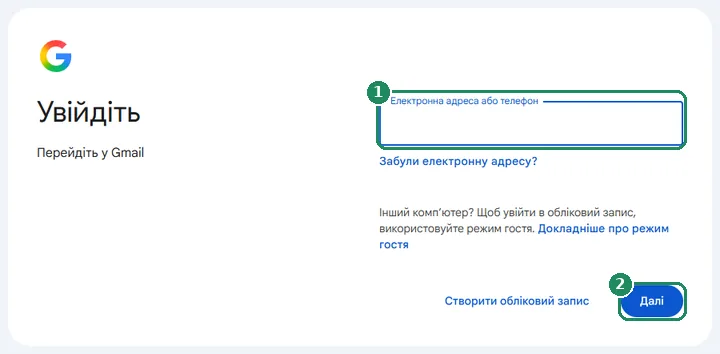
- Відкрити сторінку mail.google.com. Якщо з’явиться ознайомча сторінка Gmail, натиснути кнопку «Увійти» у правому верхньому куті.
- На сторінці «Увійдіть» у поле «Електронна адреса або телефон» ввести повну адресу Gmail або номер телефону, пов’язаний з обліковим записом. Якщо до облікового запису додано також додаткову (не Gmail) адресу, увійти можна й з нею. Якщо браузер уже знає якийсь обліковий запис, його можна вибрати зі списку або вказати новий за допомогою пункту «Використати інший обліковий запис».
- На спільному чи чужому комп’ютері Google радить приватне вікно (режим інкогніто); зберігати пароль у браузері в такому разі не слід.
- Після натискання кнопки «Далі» Google просить підтвердити особу способом, налаштованим для облікового запису: ключем доступу, паролем або підтвердженням на телефоні. Якщо з’являється не той спосіб, інший можна вибрати за допомогою пункту «Спробувати інший спосіб».
- Після успішного входу відкривається папка «Вхідні».
- Google пропонує ключ доступу
- Розблокувати пристрій відбитком пальця, обличчям або PIN-кодом блокування екрана
- Пароль не потрібен, Gmail відкривається
- Ввести пароль
- На новому пристрої або з увімкненою двоетапною перевіркою Google просить другий крок: сповіщення на телефоні, код або електронний ключ
- Після входу варто створити ключ доступу
Вхід за паролем
- Пароль чутливий до регістру. За допомогою прапорця «Показати пароль» біля поля можна перевірити, що саме введено (наприклад, через увімкнений Caps Lock або неправильну розкладку клавіатури).
- Якщо пароль невідомий, відновлення можна почати за посиланням «Забули пароль?» під полем пароля. Докладніше: Забули пароль Gmail: як його відновити.
- Якщо ввімкнено двоетапну перевірку, після пароля йде ще один крок: сповіщення на телефоні, код в SMS або в застосунку автентифікації, резервний код чи електронний ключ.
- Якщо для облікового запису вже є ключ доступу, Google за замовчуванням пропонує саме його й пропускає пароль. Це можна вимкнути в налаштуваннях безпеки облікового запису Google перемикачем «Пропускати пароль, якщо це можливо».
Вхід із ключем доступу (passkey)
Ключ доступу замінює пароль: це ключ, що зберігається на пристрої й не копіюється, а розблоковує його блокування екрана телефона чи комп’ютера (відбиток пальця, розпізнавання обличчя, PIN-код). Його неможливо виманити на підробленому сайті, і його не потрібно запам’ятовувати. Відбиток пальця чи зображення обличчя залишається на пристрої, Google його не отримує.
- Створення: після входу відкрити сторінку myaccount.google.com/signinoptions/passkeys, вибрати «Створити ключ доступу» й розблокувати пристрій. На телефоні Android Google часто створює ключ автоматично.
- Вхід на тому самому пристрої: після введення адреси Google пропонує ключ доступу; потрібно розблокувати пристрій — і Gmail відкриється.
- Вхід на чужому комп’ютері за допомогою ключа доступу з телефона: після адреси вибрати «Спробувати інший спосіб», а потім «Використати ключ доступу». На комп’ютері з’явиться QR-код; його потрібно відсканувати камерою телефона й підтвердити вхід на телефоні. Для цього на обох пристроях має бути ввімкнено Bluetooth.
- Вимоги: щонайменше Windows 10, macOS Ventura, ChromeOS 109, Android 9 або iOS 16; браузер Chrome 109, Safari 16, Edge 109 або Firefox 122 чи новіші. На телефоні має бути налаштовано блокування екрана, на iPhone та Mac — увімкнено Зв’язку ключів iCloud.
Підтвердження на телефоні (запит Google)
Google часто надсилає не SMS-код, а сповіщення на телефон, на якому вже виконано вхід в обліковий запис. У сповіщенні видно, з якого пристрою, звідки й коли намагаються ввійти.
- Якщо вхід справді ініціював власник облікового запису, його потрібно схвалити в сповіщенні («Так»). У незвичній ситуації Google може також попросити вибрати на телефоні число, показане на екрані комп’ютера.
- Якщо вхід ініціював не власник облікового запису, потрібно вибрати «Ні, це не я», а потім змінити пароль. Докладніше: Обліковий запис Gmail зламали: перші кроки.
- На Android телефон має бути підключений до інтернету, режим «Не турбувати» має бути вимкнено, а на телефоні має бути виконано вхід в обліковий запис Google.
- На iPhone сповіщення надходить, якщо обліковий запис увійшов щонайменше в один застосунок Google (наприклад, Gmail, Google, YouTube) і сповіщення цього застосунку дозволено.
- Якщо сповіщення не надходить, на сторінці входу можна вибрати «Надіслати повторно» або «Спробувати інший спосіб». Якщо телефона немає під рукою, далі веде пункт про відсутність доступу до телефона.
- Під час поїздок за кордон це теж найнадійніший спосіб, бо він не потребує SMS: Вхід у Gmail з-за кордону.
Вхід у застосунок Gmail
- На Android: застосунок Gmail автоматично використовує обліковий запис Google, налаштований на телефоні; окремо входити не потрібно. Для іншого облікового запису торкнутися фото профілю, а потім «Додати інший обліковий запис» > «Google».
- На iPhone та iPad: установити застосунок Gmail, потім після «Увійти» вибрати «Google» й ввести адресу та пароль або ключ доступу.
- У застосунку не потрібно регулярно вводити пароль повторно; проте після зміни пароля потрібно ввійти знову.
- Про керування кількома обліковими записами: Кілька облікових записів Gmail на одному пристрої.
Поштові програми й старі пристрої
- Сучасні поштові програми (наприклад, Outlook, Thunderbird, Apple Mail) використовують вхід через обліковий запис Google: програма відкриває вікно входу Google, де можна використати ключ доступу або пароль із підтвердженням.
- Google не дозволяє входити за допомогою програм, які надсилають лише ім’я користувача й пароль («ненадійні додатки»).
- Якщо стара програма чи пристрій (наприклад, принтер, смарт-телевізор) не підтримує вхід через Google, можна використати пароль додатка. Його можна створити лише з увімкненою двоетапною перевіркою, а для робочих чи навчальних облікових записів він доступний не завжди.
- Параметри налаштування й мережеві помилки: Gmail у поштовій програмі в робочій мережі або за брандмауером.
Поширені помилки входу
- Google не знаходить обліковий запис: можливо, в адресі є помилка або обліковий запис пов’язаний з іншою адресою. За посиланням «Забули електронну адресу?» під полем адреси її можна знайти за резервним номером телефону чи резервною електронною адресою.
- Неправильний пароль: варто перевірити Caps Lock і мову клавіатури. Якщо ввести старий пароль, Google може повідомити, що його раніше змінено.
- Google не впускає, бо не розпізнає пристрій: варто спробувати з пристрою чи місця, звідки вже входили раніше, наприклад із домашньої Wi-Fi-мережі.
- Не надходить SMS-код: у розділі «Спробувати інший спосіб» можна вибрати сповіщення на телефоні, резервний код або ключ доступу.
- Нескінченне завантаження чи помилка в браузері: потрібно дозволити файли cookie, спробувати приватне вікно або інший браузер і тимчасово вимкнути розширення.
- Надійшло попередження про підозрілий вхід: на сторінці myaccount.google.com/notifications можна перевірити, чи справді його надіслав Google. Вводити пароль після переходу за посиланням із листа не можна.
Вихід і чужі пристрої
- Вихід: клацнути фото профілю у правому верхньому куті й вибрати «Вийти» або «Вийти з усіх облікових записів».
- На спільному комп’ютері після виходу обліковий запис можна також видалити зі списку входу.
- Пристрої, на яких виконано вхід, видно на сторінці myaccount.google.com/device-activity; тут можна віддалено вийти з незнайомого пристрою.
Якщо не вдається
Що таке ключ доступу (passkey)?
Спосіб входу замість пароля: користувача підтверджує блокування екрана телефона чи комп’ютера (відбиток пальця, обличчя, PIN-код). Його не потрібно запам’ятовувати, і його неможливо виманити на підробленому сайті.
Якщо є ключ доступу, пароль зникає?
Ні, пароль залишається, і ним можна користуватися далі. Проте Google за замовчуванням пропонує ключ доступу, якщо він доступний на пристрої.
Чому Google просить підтвердження, якщо пароль правильний?
На новому пристрої, з нового місця або з увімкненою двоетапною перевіркою Google другим кроком перевіряє, чи справді входить власник. Це захищає обліковий запис.
Що робити, якщо надійшло сповіщення про вхід, який власник не ініціював?
Вибрати «Ні, це не я», потім негайно змінити пароль і переглянути пристрої, на яких виконано вхід. Докладніше: Обліковий запис Gmail зламали.
Чи можна ввійти за номером телефону?
Так, якщо номер пов’язано з обліковим записом: замість адреси в перше поле можна ввести номер телефону. Пароль або ключ доступу все одно потрібно вказати.
Чому стара поштова програма не може підключитися?
Google не приймає програми, які надсилають лише пароль. Потрібно оновити програму або, з увімкненою двоетапною перевіркою, створити пароль додатка.