Belépés a Gmailbe: jelszó, passkey és telefonos megerősítés
A Gmailbe a Google-fiókkal lehet belépni. A jelszó mellett ma már passkey (azonosítókulcs) is használható, amely ujjlenyomattal, arcfelismeréssel vagy a telefon PIN-kódjával működik, a Google pedig a telefonra küldött értesítéssel is kérhet megerősítést.
Ebben a cikkben
Belépés böngészőből
- Meg kell nyitni a mail.google.com oldalt. Ha a Gmail bemutató oldala jelenik meg, a jobb felső sarokban a „Bejelentkezés” gombra kell kattintani.
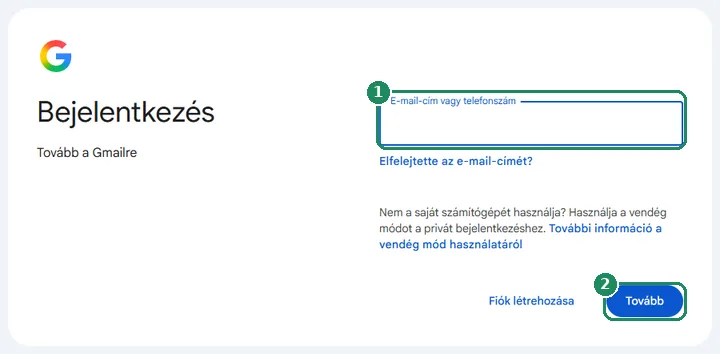
- Az első mezőbe a teljes Gmail-címet vagy a fiókhoz rendelt telefonszámot kell beírni. Ha a fiókhoz másodlagos (nem Gmail) e-mail-cím is tartozik, azzal is be lehet lépni. Ha a böngésző már ismer egy fiókot, a listából lehet választani, vagy a „Másik fiók használata” lehetőséggel újat megadni.
- Közös vagy idegen gépen a Google privát (inkognitó) ablakot javasol; a jelszót ilyenkor nem szabad a böngészőben elmenteni.
- A „Tovább” gombra kattintás után a Google a fiókhoz beállított módon kéri az azonosítást: passkeyt, jelszót vagy telefonos megerősítést. Ha nem a megfelelő mód jelenik meg, a „Próbálkozás máshogy” lehetőséggel lehet másikat választani.
- Sikeres belépés után megnyílik a beérkező levelek mappája.
- A Google felajánlja a passkeyt
- Az eszközt ujjlenyomattal, arccal vagy a képernyőzár PIN-kódjával kell feloldani
- Jelszó nem kell, a Gmail megnyílik
- Meg kell adni a jelszót
- Új eszközön vagy bekapcsolt kétlépcsős azonosításnál a Google második lépést kér: telefonos értesítést, kódot vagy biztonsági kulcsot
- Belépés után érdemes passkeyt létrehozni
Belépés jelszóval
- A jelszó kis- és nagybetűérzékeny. A mező melletti „Jelszó megjelenítése” jelölőnégyzettel ellenőrizhető, mi került be (például bekapcsolt Caps Lock vagy rossz billentyűzetkiosztás).
- Ha a jelszó nem ismert, a jelszómező alatti „Elfelejtette a jelszavát?” linkkel indítható a helyreállítás. Részletek: Elfelejtett Gmail-jelszó visszaállítása.
- Bekapcsolt kétlépcsős azonosításnál a jelszó után még egy lépés jön: a telefonon megjelenő értesítés, SMS-ben vagy hitelesítő alkalmazásban kapott kód, tartalék kód vagy biztonsági kulcs.
- Ha egy fiókhoz már tartozik passkey, a Google alapértelmezetten azt kínálja, és a jelszót kihagyja. Ez a Google-fiók biztonsági beállításai között a „A jelszó kihagyása, ha lehet” kapcsolóval kapcsolható ki.
Belépés passkey-vel (azonosítókulccsal)
A passkey a jelszót helyettesíti: az eszközön tárolt, másolhatatlan kulcs, amelyet a telefon vagy a számítógép képernyőzára (ujjlenyomat, arcfelismerés, PIN-kód) old fel. Nem lehet kicsalni egy hamis oldalon, és nem kell megjegyezni. Az ujjlenyomat vagy az arckép az eszközön marad, a Google nem kapja meg.
- Létrehozás: belépés után meg kell nyitni a myaccount.google.com/signinoptions/passkeys oldalt, és az „Azonosítókulcs létrehozása” lehetőséget kell választani, majd fel kell oldani az eszközt. Androidos telefonon a Google gyakran automatikusan létrehozza.
- Belépés ugyanazon az eszközön: a cím beírása után a Google felajánlja a passkeyt; az eszközt fel kell oldani, és a Gmail megnyílik.
- Belépés idegen számítógépen a telefon passkeyjével: a cím után a „Próbálkozás máshogy”, majd az „Azonosítókulcs használata” lehetőséget kell választani. A számítógépen QR-kód jelenik meg; ezt a telefon kamerájával kell beolvasni, és a telefonon jóvá kell hagyni. Ehhez mindkét eszközön be kell kapcsolni a Bluetootht.
- Feltételek: legalább Windows 10, macOS Ventura, ChromeOS 109, Android 9 vagy iOS 16; böngészőből Chrome 109, Safari 16, Edge 109 vagy Firefox 122, illetve ezeknél újabb. A telefonon képernyőzárnak kell lennie, iPhone-on és Macen az iCloud-kulcskarikának bekapcsolva.
Megerősítés a telefonon (Google-kérés)
A Google gyakran nem SMS-kódot küld, hanem értesítést arra a telefonra, amelyen a fiók már be van jelentkezve. Az értesítés megmutatja, milyen eszközről, honnan és mikor próbálnak belépni.
- Ha a belépést valóban az adott személy kezdeményezte, az értesítésben jóvá kell hagyni. Szokatlan helyzetben a Google azt is kérheti, hogy a számítógép képernyőjén látható számot kell kiválasztani a telefonon.
- Ha a belépést nem a fiók tulajdonosa kezdeményezte, a „Nem” lehetőséget kell választani, majd jelszót kell cserélni. Részletek: Feltört Gmail-fiók: első lépések.
- Androidon a telefonnak internetkapcsolat kell, a „Ne zavarjanak” mód legyen kikapcsolva, és a telefonon be kell lenni jelentkezve a Google-fiókba.
- iPhone-on akkor érkezik értesítés, ha a fiók be van jelentkezve legalább egy Google-alkalmazásba (például Gmail, Google, YouTube), és az alkalmazás értesítései engedélyezve vannak.
- Ha az értesítés nem jön meg, a belépési oldalon az „Újraküldés” vagy a „Próbálkozás máshogy” lehetőség választható. Ha a telefon nincs kéznél, a „Nincs nálam a telefonom” lehetőség vezet tovább.
- Külföldi úton is ez a legmegbízhatóbb mód, mert nem kell hozzá SMS: Gmail-belépés külföldről.
Belépés a Gmail alkalmazásba
- Androidon: a Gmail alkalmazás a telefonon beállított Google-fiókot automatikusan használja; külön belépés nem kell. Másik fiókhoz a profilképre, majd a „Másik fiók hozzáadása” > „Google” lehetőségre kell koppintani.
- iPhone-on és iPaden: telepíteni kell a Gmail alkalmazást, majd a „Bejelentkezés” után a „Google” lehetőséget kell választani, és meg kell adni a címet és a jelszót vagy a passkeyt.
- Az alkalmazásban a jelszót nem kell rendszeresen újra megadni; jelszócsere után viszont újra be kell lépni.
- Több fiók kezeléséről: Több Gmail-fiók használata egy eszközön.
Levelezőprogramok és régi eszközök
- A mai levelezőprogramok (például Outlook, Thunderbird, Apple Mail) a „Bejelentkezés Google-fiókkal” módszert használják: a program egy Google-belépési ablakot nyit meg, ahol passkey vagy jelszó és megerősítés is használható.
- A Google nem enged belépni olyan programokkal, amelyek csak a felhasználónevet és a jelszót küldik el („kevésbé biztonságos alkalmazások”).
- Ha egy régi program vagy eszköz (például nyomtató, okostévé) nem támogatja a Google-belépést, alkalmazásjelszó használható. Ez csak bekapcsolt kétlépcsős azonosítás mellett hozható létre, és munkahelyi vagy iskolai fióknál nem mindig érhető el.
- Beállítási adatok és hálózati hibák: Gmail levelezőprogramban munkahelyi hálózaton vagy tűzfal mögött.
Gyakori belépési hibák
- A Google nem találja a fiókot: elírás lehet a címben, vagy a fiók más címhez tartozik. Az e-mail-mező alatti „Elfelejtette az e-mail-címét?” linkkel a helyreállítási telefonszám vagy e-mail-cím alapján megkereshető.
- Hibás jelszó: a Caps Lockot és a billentyűzetnyelvet érdemes ellenőrizni. Ha korábbi jelszót adnak meg, a Google jelezheti, hogy azt korábban módosították.
- A Google nem enged be, mert nem ismeri fel az eszközt: olyan eszközről vagy helyről érdemes próbálkozni, ahonnan korábban már volt belépés, például az otthoni wifiről.
- Nem jön SMS-kód: telefonos értesítés, tartalék kód vagy passkey választható a „Próbálkozás máshogy” alatt.
- Végtelen betöltés vagy hiba a böngészőben: a cookie-kat engedélyezni kell, privát ablakban vagy másik böngészőben érdemes próbálkozni, és a bővítményeket ideiglenesen ki kell kapcsolni.
- Gyanús belépésről érkezett figyelmeztetés: a myaccount.google.com/notifications oldalon ellenőrizhető, valóban a Google küldte-e. Levélben kapott linkre kattintva nem szabad jelszót megadni.
Kijelentkezés és idegen eszközök
- Kijelentkezés: a jobb felső sarokban a profilképre kell kattintani, majd a „Kijelentkezés” vagy a „Kijelentkezés az összes fiókból” lehetőséget kell választani.
- Közös gépen a kijelentkezés után a fiókot a belépési listáról is el lehet távolítani.
- A bejelentkezett eszközök a myaccount.google.com/device-activity oldalon láthatók; az ismeretlen eszközből itt távolról is ki lehet jelentkezni.
Ha nem sikerül
Mi az a passkey (azonosítókulcs)?
Jelszó helyett használható belépési mód: a telefon vagy a számítógép képernyőzára (ujjlenyomat, arc, PIN-kód) igazolja a felhasználót. Nem kell megjegyezni, és egy hamis oldalon nem lehet kicsalni.
Ha van passkey, a jelszó megszűnik?
Nem, a jelszó megmarad, és továbbra is használható. A Google azonban alapértelmezetten a passkeyt kínálja, ha az eszközön elérhető.
Miért kér a Google megerősítést, ha jó a jelszó?
Új eszközön, új helyről vagy bekapcsolt kétlépcsős azonosításnál a Google második lépéssel ellenőrzi, hogy valóban a tulajdonos lép-e be. Ez a fiók védelmét szolgálja.
Mit kell tenni, ha olyan belépési értesítés jön, amelyet nem én kezdeményeztem?
A „Nem” lehetőséget kell választani, majd azonnal jelszót kell cserélni és át kell nézni a bejelentkezett eszközöket. Részletek: Feltört Gmail-fiók.
Be lehet lépni telefonszámmal is?
Igen, ha a telefonszám a fiókhoz van rendelve: a cím helyett a telefonszám is beírható az első mezőbe. A jelszót vagy a passkeyt ezután is meg kell adni.
Miért nem tud csatlakozni a régi levelezőprogramom?
A Google nem fogadja el a csak jelszót küldő programokat. Frissíteni kell a programot, vagy kétlépcsős azonosítás mellett alkalmazásjelszót kell létrehozni.